Handbuch · Kapitel 6 · Teil B Wissen
Dokumente
Wozu
Die Sammlungsansicht ist die Werkbank des Bestands: Hier sehen Sie, was indexiert ist, stoßen Läufe an, verarbeiten, deaktivieren und räumen auf. Wer weiß, was hier steht, kann jede Antwort des Chats auf ihre Quelle zurückführen.
Wo
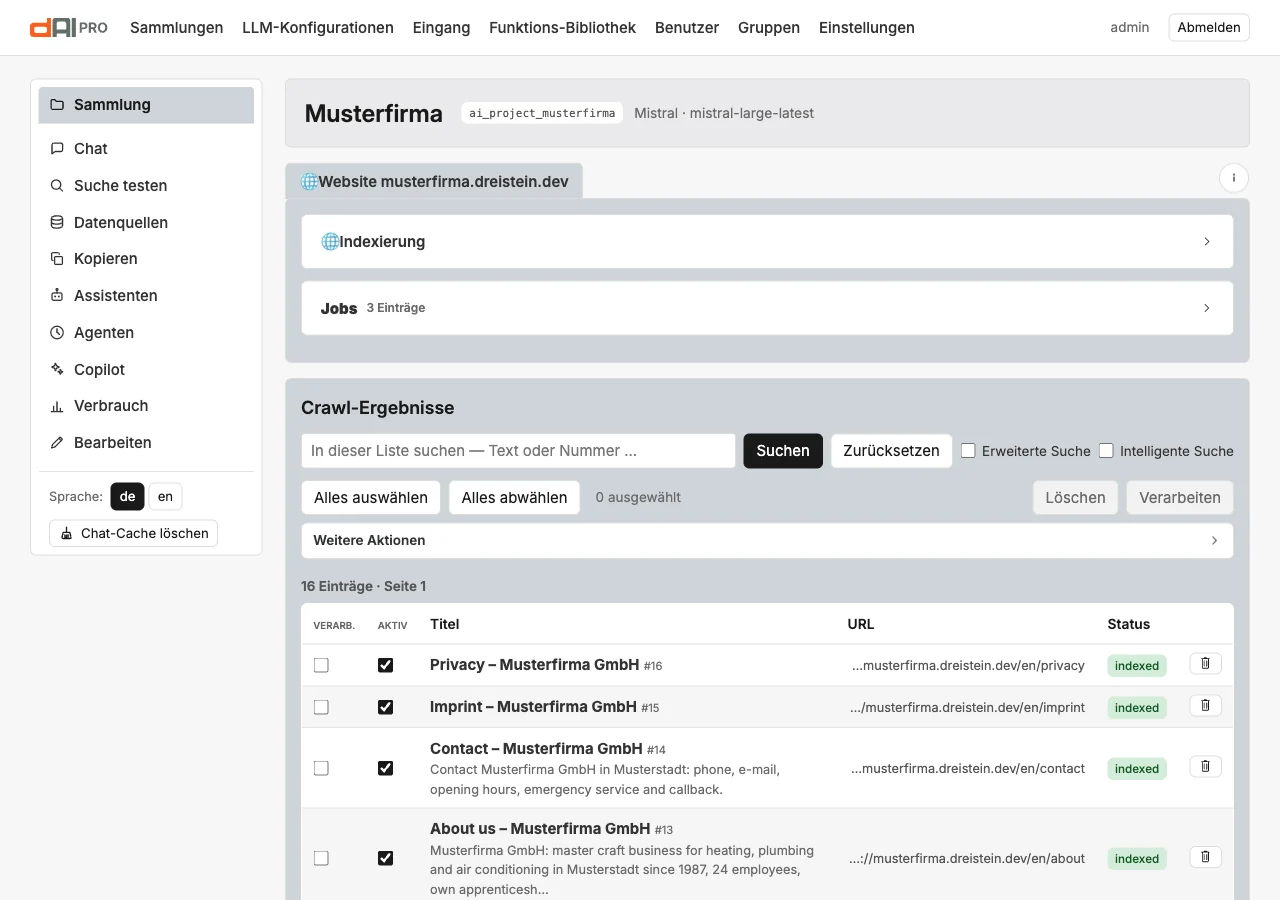
Öffnen Sie in der Sammlungs-Schiene Sammlung. Oben stehen die Datenquellen als Reiter, je Reiter die Kennzahlen: Dokumente der Quelle, Abschnitte der Sammlung, Crawl-Tiefe, Max. Seiten.
Indexierung und Jobs
Der Kasten Indexierung startet den Lauf nach der Konfiguration der Datenquelle. Darunter lässt sich eine einzelne URL indexieren, für einen Schnelltest oder einen Nachzügler. Die Optionen im Kasten gelten für diesen einen Lauf und überschreiben die Datenquelle nicht:
| Option | Bedeutung |
|---|---|
| Automatische Spracherkennung | Erkennt die Sprache jeder Seite beim Crawlen. |
| Daten überschreiben | Holt auch Seiten neu, die unverändert scheinen. |
| Welche Inhalte indexieren | Wie in der Datenquelle, nur für diesen Lauf. |
Jeder Lauf erscheint in der Liste Jobs mit Art, Status, Fortschritt und letzter Meldung. Ein fehlgeschlagener Job zeigt die Fehler je Adresse, etwa eine nicht erreichbare Seite. Erledigte Jobs lassen sich aus der Liste entfernen.
Die Dokumentliste
| Spalte | Bedeutung |
|---|---|
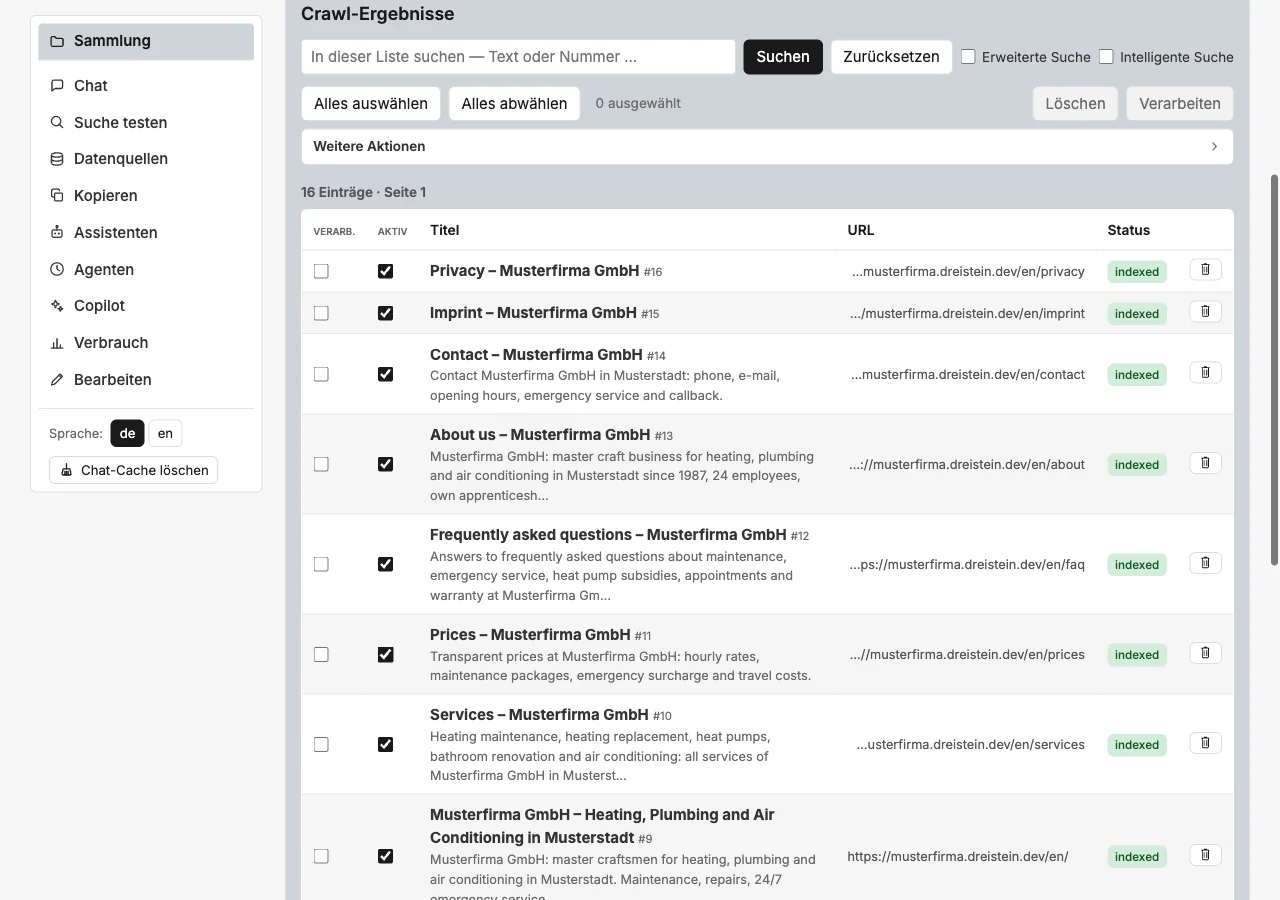
| Verarb. | Auswahl für „Verarbeiten“ und „Löschen“. |
| Aktiv | Schalter: Ein deaktiviertes Dokument bleibt erhalten, wird aber weder im Chat noch in der Suche genutzt. |
| Titel, URL | Der Titel aus der Seite, darunter Beschreibung und Adresse. |
| Status | crawled: geholt, noch nicht im Index. indexed: im Index. failed: Fehler, Grund in der Spalte daneben. |
Über der Liste: Suchen nach Titel oder Adresse, Erweiterte Suche mit Filtern nach Status und Sprache, Intelligente Suche nach Bedeutung im Bestand. Alles auswählen wählt über alle Seiten der Liste.
Verarbeiten
Verarbeiten liest die ausgewählten Dokumente aus, zerlegt sie in Abschnitte und berechnet den Index. Nötig nach jedem Crawl und nach jeder Änderung am Prompt für die Indexierung. Läuft ein Lauf, zeigt die Liste den Fortschritt je Dokument ohne Neuladen.
Weitere Aktionen

| Aktion | Bedeutung |
|---|---|
| Aufräumen | Entfernt Dokumente, die es in der Quelle nicht mehr gibt, und verwaiste Reste. |
| Auf Änderungen prüfen | Holt die Seiten neu und indexiert nur die, die sich geändert haben. Das macht der Frische-Wächter regelmäßig von selbst (Kapitel 15). |
| Übersetzen | Legt fehlende Sprachfassungen an und übersetzt sie, für Dateien, die aus mehreren Sprachen verlinkt sind. |
| OCR nachholen | Liest Dokumente per Texterkennung neu, die beim ersten Lauf ohne OCR verarbeitet wurden. |
Deaktivieren statt löschen
Ein gelöschtes Dokument kommt beim nächsten Crawl wieder. Ein deaktiviertes bleibt in der Liste, ist aber für Chat und Suche unsichtbar, und der nächste Crawl respektiert das. Deaktivieren ist deshalb der richtige Weg für Seiten, die zwar existieren, aber nicht in den Antworten auftauchen sollen.
Kopieren
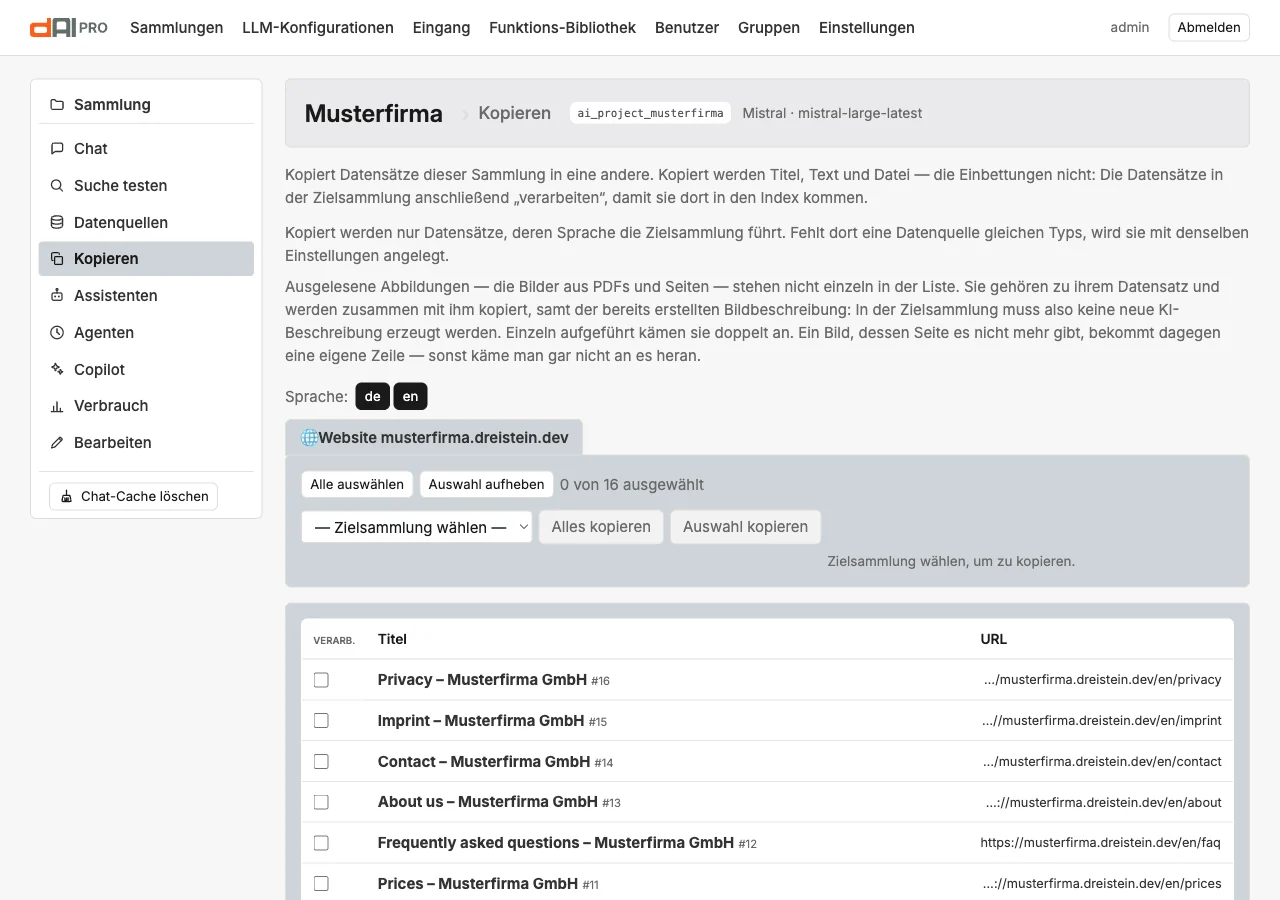
Kopieren in der Schiene überträgt Dokumente in eine andere Sammlung: Titel, Text und Datei, nicht den Index. In der Zielsammlung müssen die Dokumente anschließend verarbeitet werden. Kopiert wird nur, was die Zielsammlung sprachlich führt; fehlt dort eine Datenquelle gleichen Typs, wird sie mit denselben Einstellungen angelegt. Abbildungen wandern mit ihrem Dokument mit, samt der bereits erzeugten Beschreibung.
Häufige Fragen
Ein Dokument steht auf „failed“. Die Spalte „Grund“ nennt die Ursache, meist eine nicht erreichbare Adresse oder eine Datei ohne lesbaren Text. Beheben, dann das Dokument auswählen und verarbeiten.
Die Zahl der Abschnitte ist viel höher als die der Dokumente. Das ist normal: Lange Seiten und PDFs ergeben viele Abschnitte. Jeder wird einzeln gefunden.
Der Chat kennt eine Änderung nicht, obwohl das Dokument neu indexiert ist. Leeren Sie den Chat-Cache in der Schiene. dAI Pro merkt sich Antworten auf gleiche Fragen.
Siehe auch
- Kapitel 5 · Datenquellen
- Kapitel 7 · Gute Antworten
- Kapitel 15 · Agenten (Frische-Wächter)