Handbuch · Kapitel 11 · Teil C Kanäle
Sprach-Chat
Wozu
Mit dem Sprach-Chat sprechen Besucher mit dem Assistenten, statt zu tippen: Mikrofon drücken, Frage sprechen, Antwort hören und lesen. Das hilft auf dem Smartphone, unterwegs, in der Werkstatt und allen, denen Tippen schwerfällt. Die Antworten kommen aus demselben Wissen wie im Text-Chat, mit denselben Regeln.
Was Besucher sehen und hören
- Ein Mikrofon-Knopf neben dem Eingabefeld, sobald der Sprach-Chat für die Sammlung eingeschaltet ist und die Einbettung ihn nicht ausblendet.
- Beim Sprechen erscheint das Transkript live im Eingabefeld. Eine kurze Pause beendet die Aufnahme und schickt die Frage ab.
- Die Antwort wird vorgelesen und gleichzeitig als Text angezeigt, mit Quellen wie im Text-Chat. Ein Tipp auf den Stopp-Knopf unterbricht.
- Jede Antwort hat einen Lautsprecher-Knopf, der sie auch später vorliest.
- Während der Wiedergabe steht „KI-Stimme“ neben dem Mikrofon-Knopf: die sichtbare Kennzeichnung der KI-Sprachausgabe nach der KI-Verordnung; die maschinenlesbare steckt im Steuerprotokoll (Kapitel 22).
- Der Hilfetext im Chat nennt, an welchen Anbieter die Aufnahme geht.
Wo
Öffnen Sie Bearbeiten → Sprach-Chat in den Einstellungen der Sammlung.
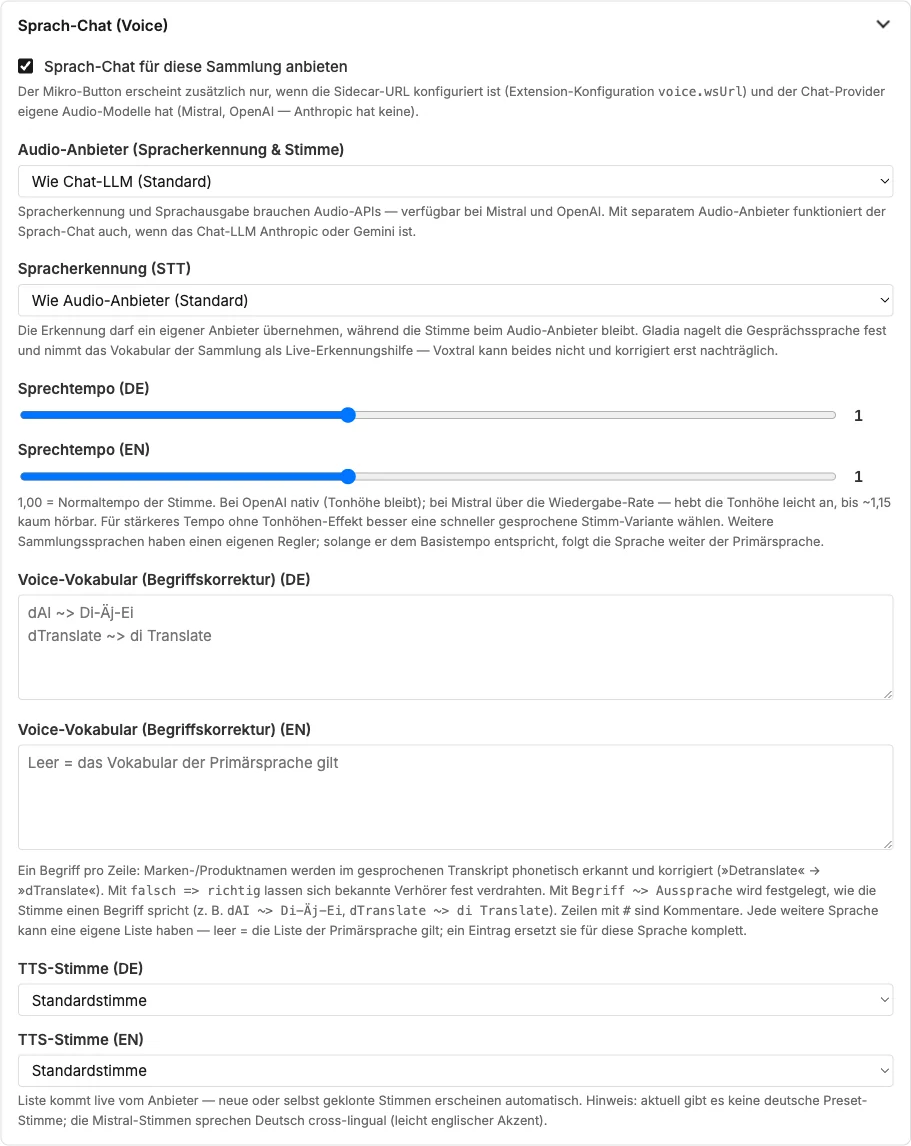
| Feld | Bedeutung |
|---|---|
| Sprach-Chat anbieten | Schaltet den Mikrofon-Knopf frei. Er erscheint nur, wenn die Instanz den Sprachdienst eingerichtet hat (Kapitel 26) und der gewählte Anbieter Audio kann. |
| Audio-Anbieter | Spracherkennung und Stimme brauchen Audio-Modelle. „Wie Chat-LLM“ nutzt den Anbieter der Sammlung, wenn er Audio kann (Mistral, OpenAI). Mit einem eigenen Audio-Anbieter funktioniert der Sprach-Chat auch, wenn der Chat mit Anthropic oder Gemini antwortet. |
| Spracherkennung (STT) | Die Erkennung darf ein anderer Anbieter übernehmen als die Stimme. „Wie Audio-Anbieter (Standard)“ lässt den Audio-Anbieter selbst erkennen — bei Mistral mit Voxtral. Gladia wird als reiner Erkennungsdienst unterstützt: Er hält die Gesprächssprache fest und nutzt das Vokabular der Sammlung als Erkennungshilfe. Ob Sie ihn einsetzen, ist Ihre Entscheidung: Prüfen Sie vorher die Anbieterbedingungen (Speicherdauer der Aufnahmen, Unterauftragnehmer außerhalb der EU) und schließen Sie den Vertrag zur Auftragsverarbeitung; Dreistein selbst setzt Gladia nicht ein. |
| Sprechtempo | 1,00 = Normaltempo. Je weitere Sprache ein eigener Regler. |
| Voice-Vokabular | Ein Begriff je Zeile: Marken- und Produktnamen werden im Transkript erkannt und korrigiert. falsch => richtig verdrahtet bekannte Verhörer. Je Sprache eine eigene Liste, leer = Liste der Primärsprache. |
| TTS-Stimme | Die Liste kommt live vom Anbieter; auch selbst geklonte Stimmen erscheinen. |
Stimme und Tempo erscheinen erst, nachdem ein sprechfähiger Audio-Anbieter gewählt und gespeichert ist.
Datenschutz
Die Aufnahme geht zur Erkennung an den gewählten Anbieter, die Antwort wird dort in Sprache umgewandelt. Der Hilfetext im Chat nennt den Anbieter und seine Region; die Verarbeitungsregion der Sammlung (Kapitel 20) prüft auch die Audio-Anbieter. Aufnahmen werden nicht gespeichert.
Häufige Fragen
Der Mikrofon-Knopf fehlt. Drei mögliche Gründe: Der Sprach-Chat ist in der Sammlung aus; die Einbettung blendet „Mikrofon“ unter „Funktionen“ aus; der Sprachdienst der Instanz läuft nicht.
Die Stimme spricht Deutsch mit Akzent. Nicht jeder Anbieter hat eine deutsche Stimme; einige sprechen Deutsch mit englischer Färbung. Probieren Sie die Stimmen der Liste, oder wählen Sie einen anderen Audio-Anbieter.
Der Chat versteht unseren Produktnamen nicht. Tragen Sie ihn ins Voice-Vokabular ein, mit der Schreibweise, die im Transkript ankommt: Produktname falsch => Produktname richtig.
Siehe auch
- Kapitel 8 · Chat einbetten (Funktion „Mikrofon“)
- Kapitel 20 · Verarbeitungsregion und Souveränität
- Kapitel 26 · Betrieb (Sprachdienst)