Handbuch · Kapitel 9 · Teil C Kanäle
Suche einbetten
Wozu
Der Chat beantwortet Fragen. Die Suche zeigt, wo die Antworten stehen: eine Trefferliste über den gesamten indexierten Bestand der Sammlung, mit Titel, Adresse und einer Kurzbeschreibung je Treffer. Darüber fasst dAI Pro die Treffer in zwei, drei Sätzen zusammen und schlägt verwandte Suchen vor. Gefunden wird nach Bedeutung und nach Stichwörtern zugleich, deshalb findet „Heizung tropft“ die Seite zum Notdienst, auch wenn dort „Rohrbruch“ steht.
Wie beim Chat brauchen Sie eine Zeile Code. Alles Weitere stellen Sie im Such-Baukasten ein, die Test-Suche daneben zeigt jede Änderung sofort und speichert automatisch.
Wo
Öffnen Sie in der Sammlung den Punkt Suche testen. Oben steht die Test-Suche über den indexierten Bestand, darunter der Abschnitt Einbettungs-Code für externe Seiten mit dem Baukasten.
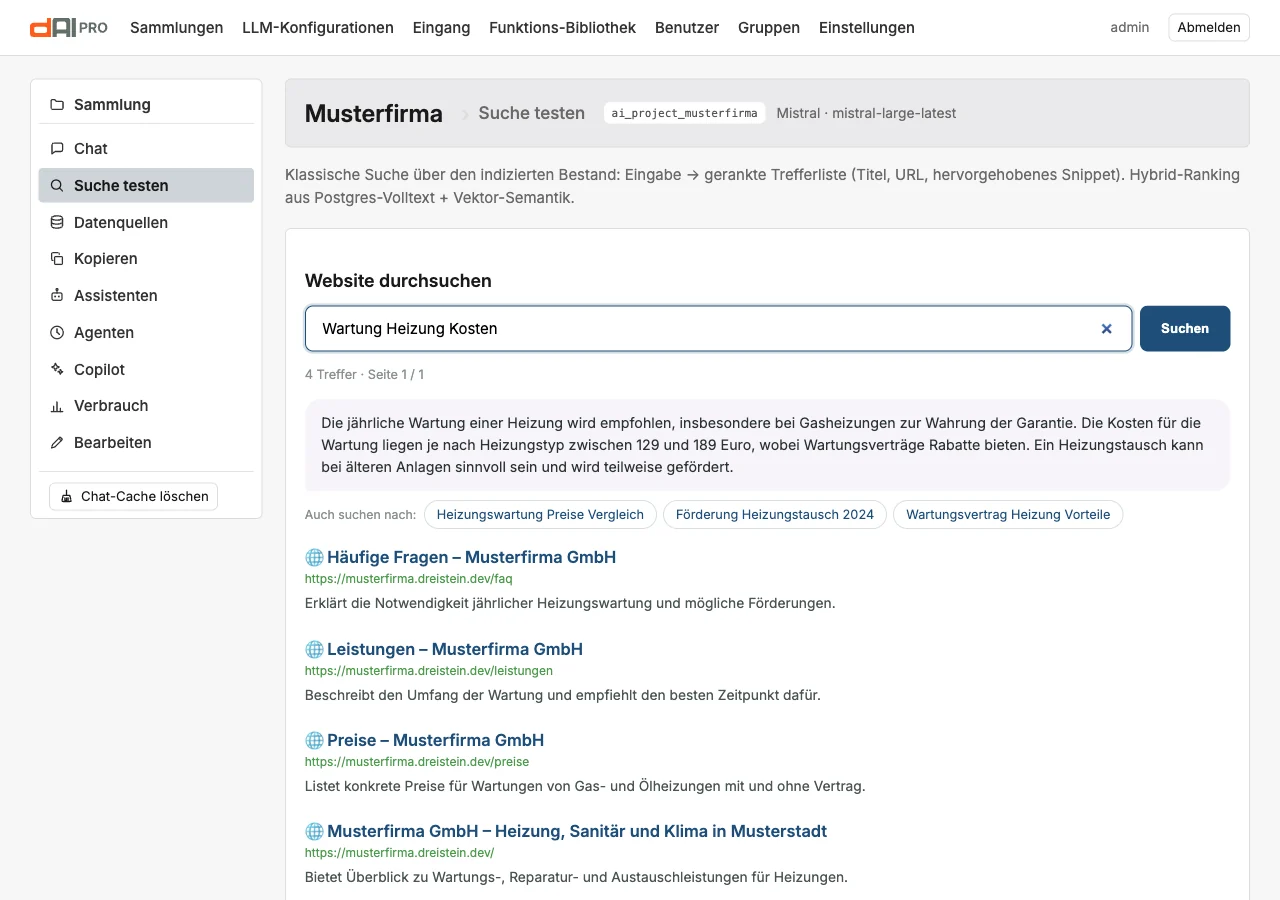
Was Besucher sehen
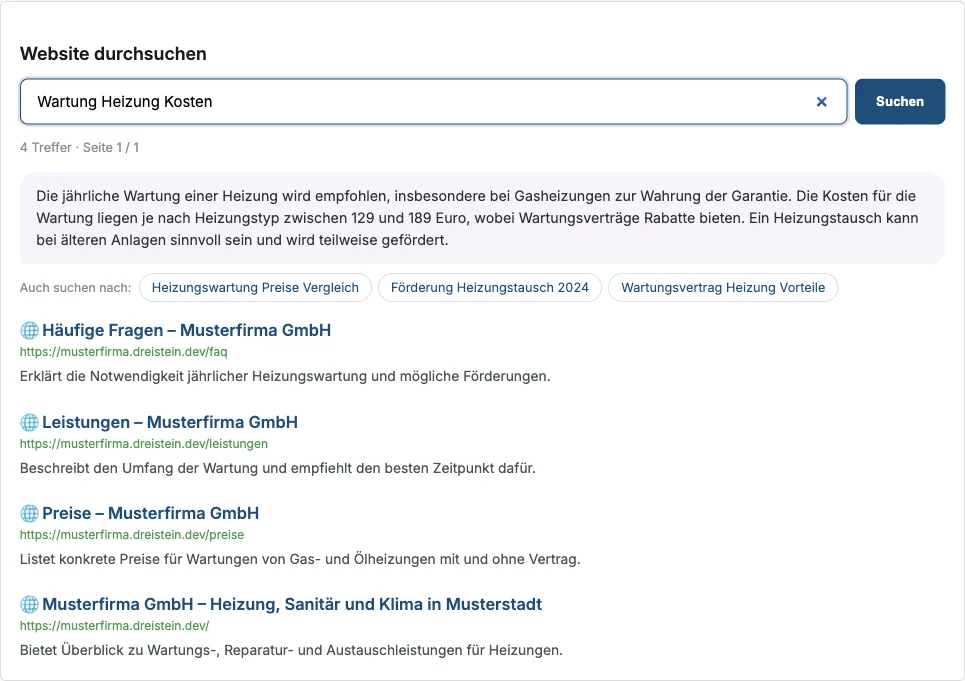
- Trefferzahl und Seite, zum Beispiel „4 Treffer · Seite 1 / 1“.
- Zusammenfassung: dAI Pro fasst die Treffer in zwei, drei Sätzen zusammen, mit den konkreten Angaben aus den Seiten.
- Auch suchen nach: drei verwandte Suchen als Chips, ein Klick startet sie.
- Trefferliste mit Symbol für die Art des Dokuments (Webseite, PDF, Text, Office), Titel, Adresse und einer Kurzbeschreibung, die dAI Pro je Treffer erzeugt. Der Titel führt zur Seite.
- Blättern, wenn es mehr Treffer gibt als je Seite eingestellt.
Zusammenfassung und Kurzbeschreibungen kosten je Suche einen Aufruf des Sprachmodells. Das ist für eine Website-Suche unkritisch, spielt aber bei „Suche beim Tippen“ eine Rolle (siehe unten).
Schritt für Schritt
- Gestalten. Gehen Sie die vier Abschnitte des Baukastens durch. Die Test-Suche zeigt jede Änderung sofort.
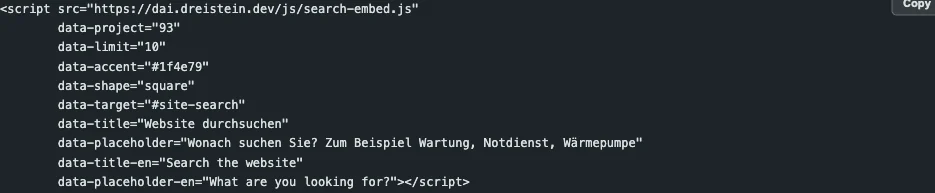
- Kopieren. Am Ende der Seite steht der fertige Einbettungs-Code, der Knopf „Kopieren“ legt ihn in die Zwischenablage.
- Einfügen. Fügen Sie die Zeile dort in Ihre Website ein, wo die Suche erscheinen soll, oder tragen Sie ein Zielelement ein (Abschnitt „Einbindung“).
- Freigeben. Die erlaubten Websites gelten für Chat und Suche gemeinsam: Bearbeiten → Zugriff und Besucherfunktionen → Erlaubte Websites. Ist die Website schon für den Chat eingetragen, ist nichts zu tun. Ohne Eintrag bleibt die Suche auf einer fremden Website gesperrt.
Die Abschnitte im Detail
Suche & Sprache

| Feld | Bedeutung |
|---|---|
| Suchsprache | Beschränkt die Treffer auf eine Sprache der Sammlung. „automatisch“ nimmt die Sprache der Seite, in die die Suche eingebettet ist. |
| Suchmodus | Hybrid verbindet Bedeutungsähnlichkeit mit exakten Stichwort-Treffern und ist die beste Voreinstellung. Nur Stichwörter findet exakte Begriffe wie Artikelnummern und Namen. Nur Bedeutung findet Umschreibungen auch ohne gemeinsame Wörter. |
| Treffer je Seite | 5 bis 50; weitere Treffer werden geblättert. |
| Suche beim Tippen | Sucht nach jedem Tastendruck mit kurzer Pause statt erst bei Enter. Jede Suche kostet einen Aufruf des Sprachmodells für die Zusammenfassung; auf stark besuchten Seiten besser aus. |
Aussehen
| Feld | Bedeutung |
|---|---|
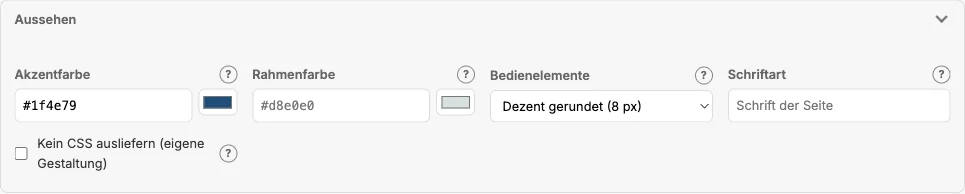
| Akzentfarbe | Farbe von Such-Knopf, Links in der Trefferliste und Fokusrahmen des Suchfelds. Leer = Standard der Sammlung. |
| Rahmenfarbe | Farbe der Linien von Suchfeld und Trefferkarten. Leer = helles Grau. |
| Bedienelemente | Suchfeld und Knopf rund, dezent gerundet oder eckig. |
| Schriftart | Leer übernimmt die Schrift der Seite. |
| Kein CSS ausliefern | Für eigene Gestaltung: Der Lader liefert kein Stylesheet, Sie gestalten die Suche mit den Klassen der Suche selbst. |
Texte
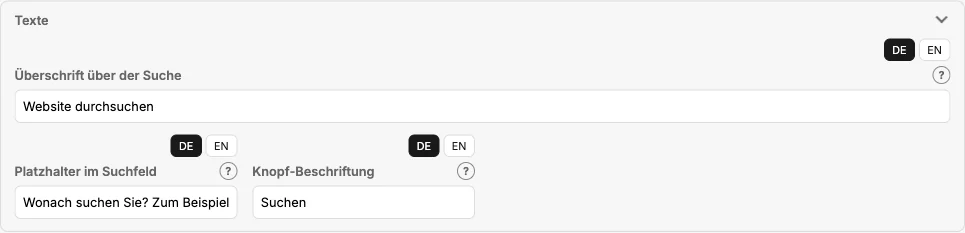
| Feld | Bedeutung |
|---|---|
| Überschrift über der Suche | Optional, je Sprache. Leer = keine Überschrift. |
| Platzhalter im Suchfeld | Grauer Hinweistext im leeren Suchfeld, je Sprache. |
| Knopf-Beschriftung | Text auf dem Such-Knopf, je Sprache. |
Die Tabs DE und EN erscheinen, sobald die Sammlung Inhalte in mehreren Sprachen indexiert hat. Der Tab, den Sie gerade sehen, ist der, den Sie bearbeiten.
Einbindung

| Feld | Bedeutung |
|---|---|
| Zielelement (CSS-Selektor) | Das Element, in das die Suche gesetzt wird, zum Beispiel #site-search. Leer = direkt hinter dem Script-Tag. |
Der Einbettungs-Code
Ein einzelner Script-Tag mit data-Attributen, nur mit den Abweichungen von den Vorgaben. Die Suche spricht mit dem Endpunkt /api/search Ihrer dAI-Pro-Instanz; weitere Attribute wie Modus, Sprache, Rahmenfarbe oder Knopf-Beschriftung stehen in Kapitel 28.
Nutzt Ihre Website eine Content-Security-Policy, muss die Adresse Ihrer dAI-Pro-Instanz in script-src, style-src und connect-src erlaubt sein.
Häufige Fragen
Die Suche findet eine Seite nicht, die es gibt. Prüfen Sie in den Dokumenten der Sammlung, ob die Seite indexiert und aktiv ist (Kapitel 6). Steht die Seite in einer anderen Sprache als die Seite mit der Suche, blendet die Suchsprache sie aus.
Chat und Suche auf derselben Website? Ja, und das ist der Normalfall. Beide nutzen dieselbe Sammlung, dieselben erlaubten Websites und dasselbe Wissen. Die Suche führt zu Seiten, der Chat antwortet direkt.
Kann ich die Zusammenfassung abschalten? Nein, sie gehört zur Suche. Wer nur eine Trefferliste ohne Sprachmodell möchte, nutzt den Modus „Nur Stichwörter“ und lässt „Suche beim Tippen“ aus, dann bleibt der Aufwand minimal.
Kann ich die Suche komplett selbst gestalten? Ja. Haken Sie „Kein CSS ausliefern“ an und gestalten Sie die Klassen der Suche mit Ihrem eigenen Stylesheet.
Die Suche erscheint auf einer anderen Website nicht. Prüfen Sie die erlaubten Websites in den Einstellungen der Sammlung. Sie gelten für Chat und Suche gemeinsam.
Siehe auch
- Kapitel 4 · Sammlungen einrichten (erlaubte Websites)
- Kapitel 6 · Dokumente
- Kapitel 8 · Chat einbetten
- Kapitel 28 · Einbettungs-Referenz