Handbuch · Kapitel 4 · Teil B Wissen
Sammlungen einrichten
Wozu
Die Einstellungen der Sammlung legen fest, welches Sprachmodell antwortet, wie es antwortet, was Besucher dürfen und welche Wege aus dem Chat heraus führen. Änderungen wirken auf alle Kanäle der Sammlung: Chat, Suche, Assistenten, Agenten.
Wo
Öffnen Sie in der Sammlungs-Schiene Bearbeiten. Die Seite ist in neun Abschnitte gegliedert; beim ersten Aufruf ist nur „Grundlagen“ offen. Alle Änderungen gelten nach Speichern am Ende der Seite.
Änderungen an Sprachen und Sprachmodellen wirken sich auf nachfolgende Indexierungen aus. Schon indexierte Inhalte bleiben erhalten.
Grundlagen
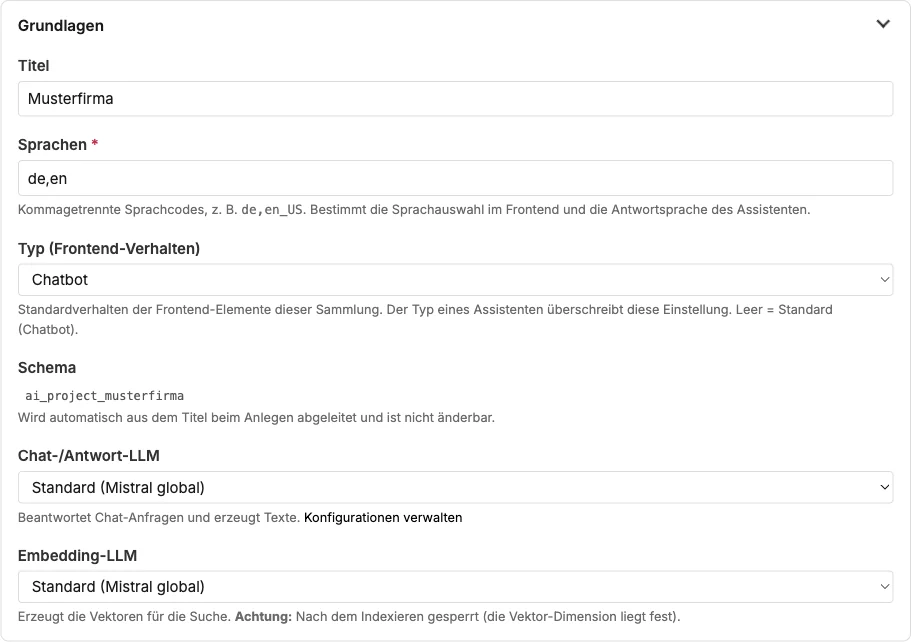
| Feld | Bedeutung |
|---|---|
| Titel | Name der Sammlung in Listen und Kopfzeile. |
| Sprachen | Sprachcodes mit Komma, zum Beispiel de,en. Bestimmt die Sprachauswahl im Chat, die Antwortsprache und die Sprachtabs aller Texte. |
| Typ (Frontend-Verhalten) | Standardverhalten der Einbettungen: Chatbot oder Webseitensuche. Der Typ eines Assistenten überschreibt diese Einstellung. |
| Schema | Der technische Name der Sammlung, beim Anlegen aus dem Titel abgeleitet, nicht änderbar. |
| Chat-/Antwort-LLM | Das Sprachmodell, das Chat-Anfragen beantwortet und Texte erzeugt. Die Auswahl kommt aus den LLM-Konfigurationen (Kapitel 24). |
| Embedding-LLM | Das Modell, das die Vektoren für den Index erzeugt. Nach dem Indexieren gesperrt, weil die Vektor-Dimension festliegt. |
Steht die Sammlung noch auf dem globalen Standard ohne hinterlegten Zugang, erscheint hier ein Hinweis: Dann antwortet der Chat nicht, und es entsteht kein Index.
Weitere Sprachmodelle und Verarbeitungsregion
| Feld | Bedeutung |
|---|---|
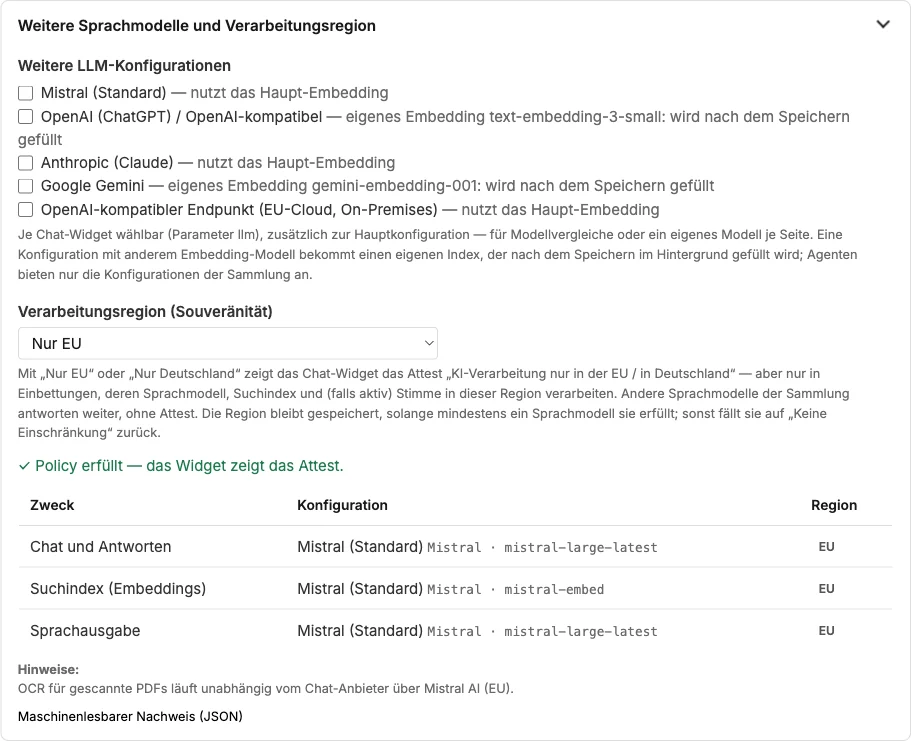
| Weitere LLM-Konfigurationen | Zusätzliche Modelle, die je Einbettung wählbar sind: für Modellvergleiche oder ein eigenes Modell je Seite. Ein Modell mit anderem Embedding bekommt einen eigenen Index, der nach dem Speichern im Hintergrund entsteht. |
| Verarbeitungsregion | „Nur EU“ oder „Nur Deutschland“: Das Chat-Widget zeigt dann das Attest „KI-Verarbeitung in der EU laut Anbieterangabe“ bzw. „… in Deutschland laut Anbieterangabe“, aber nur in Einbettungen, deren Sprachmodell, Suchindex und Stimme in dieser Region verarbeiten. |
Die Tabelle darunter zeigt je Zweck (Chat, Embeddings, Stimme, Spracherkennung) die genutzte Konfiguration und ihre Region. Erfüllt die Hauptkonfiguration die Region nicht, erscheint das Attest nur in Einbettungen mit einem passenden Modell. Erfüllt kein Modell die Region, setzt dAI Pro sie beim Speichern auf „Keine Einschränkung“ zurück und meldet das. Ein Link führt zum maschinenlesbaren Nachweis. Kapitel 20 vertieft das Thema.
Bildmodell (Copilot-Illustrationen). Die Konfiguration, mit der der Redaktions-Copilot Illustrationen erzeugt (Kapitel 18). Zur Wahl stehen nur bildfähige Konfigurationen, heute OpenAI und Google Gemini; „Keins“ heißt, der Copilot bietet keine Illustrationen an. Es gibt keinen Rückfall auf das Chat-Modell: Welcher Anbieter Bilder erzeugt und in welcher Verarbeitungsregion, bleibt Ihre Entscheidung. Das Bildmodell selbst steht in der Konfiguration (Kapitel 24).
Monatslimit Bilder. Höchstzahl erzeugter Bilder je Kalendermonat für diese Sammlung, 0 = unbegrenzt. Ist das Limit erreicht, meldet der Copilot das und erzeugt bis zum Monatswechsel nichts. Jedes Bild kostet beim Anbieter Geld; das Limit hält die Kosten kalkulierbar (Kapitel 19).
Antwortverhalten
| Feld | Bedeutung |
|---|---|
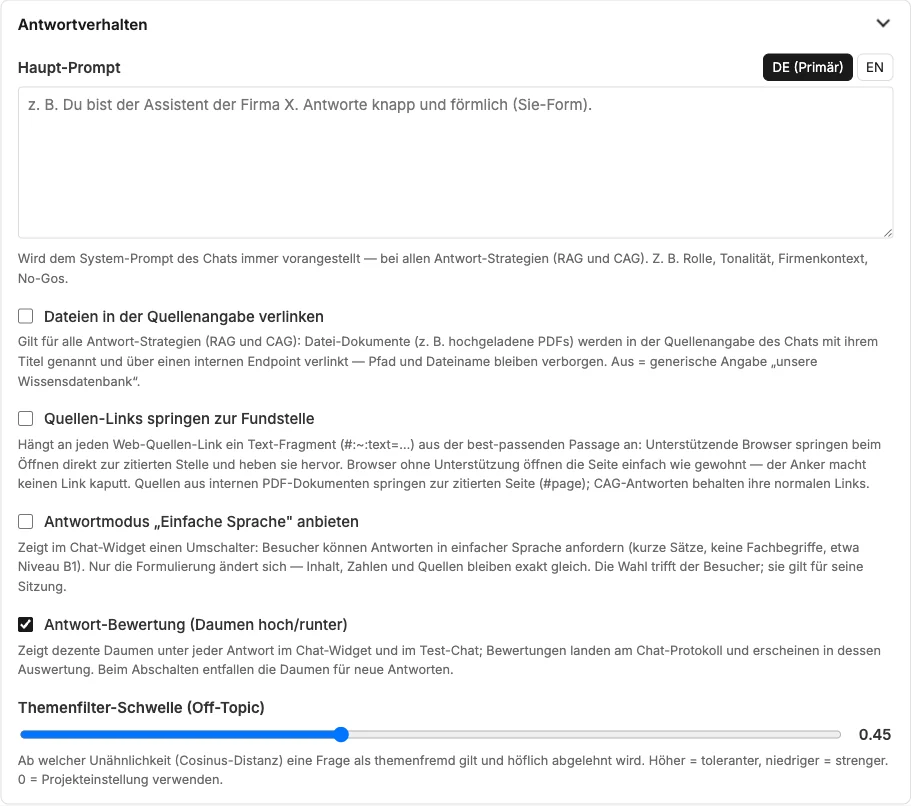
| Haupt-Prompt | Wird jedem Gespräch vorangestellt: Rolle, Tonalität, Firmenkontext, No-Gos. Je Sprache ein Tab. |
| Dateien in der Quellenangabe verlinken | Datei-Dokumente wie PDFs erscheinen in der Quellenangabe mit Titel und werden über einen internen Endpunkt verlinkt; Pfad und Dateiname bleiben verborgen. Aus = generische Angabe „unsere Wissensdatenbank“. |
| Quellen-Links springen zur Fundstelle | Web-Quellen bekommen ein Text-Fragment angehängt: Unterstützende Browser springen beim Öffnen direkt zur zitierten Stelle. PDF-Quellen springen zur Seite. |
| Antwortmodus „Einfache Sprache“ anbieten | Zeigt im Chat einen Umschalter für Antworten in einfacher Sprache. Nur die Formulierung ändert sich, Inhalt und Quellen bleiben gleich. |
| Antwort-Bewertung | Daumen unter jeder Antwort. Bewertungen landen im Protokoll und in dessen Auswertung (Kapitel 16). |
| Themenfilter-Schwelle | Ab welcher Unähnlichkeit eine Frage als themenfremd gilt und höflich abgelehnt wird. Höher = toleranter. |
Kapitel 7 erklärt, wie diese Felder zusammen die Qualität der Antworten bestimmen.
CAG-Konfiguration
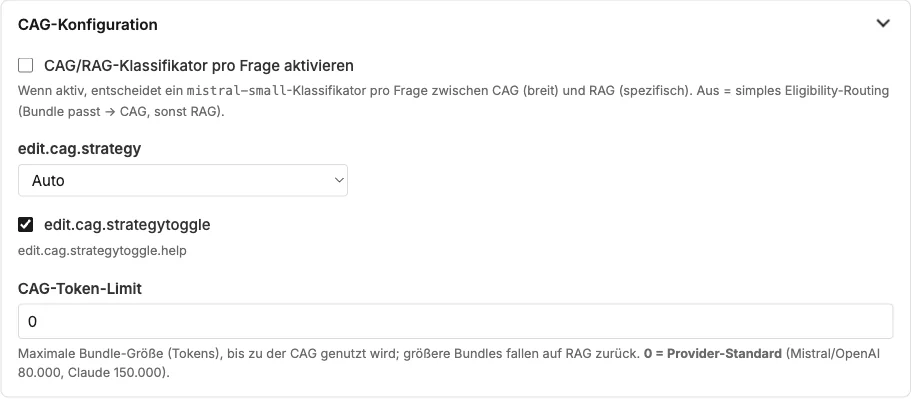
dAI Pro kennt zwei Wege zur Antwort. RAG sucht je Frage die passenden Abschnitte im Index. CAG gibt dem Sprachmodell den gesamten Bestand mit, was bei kleinen Sammlungen genauere Antworten liefert und durch den Zwischenspeicher des Anbieters günstig bleibt.
| Feld | Bedeutung |
|---|---|
| CAG/RAG-Klassifikator pro Frage | Ein kleines Modell entscheidet je Frage zwischen breit (CAG) und spezifisch (RAG). Aus = einfache Regel: Passt der Bestand ins Limit, CAG, sonst RAG. |
| Standard-Modus im Test-Chat | Auto, Klassisch (RAG) oder Spezialist (CAG) als Vorgabe des Umschalters. |
| Umschalter im Chat zeigen | Ob Besucher den Modus selbst wählen dürfen. Für Demo-Instanzen meist aus. |
| CAG-Token-Limit | Bis zu welcher Größe des Bestands CAG genutzt wird; darüber fällt dAI Pro auf RAG zurück. 0 = Standard des Anbieters. |
Corporate Design
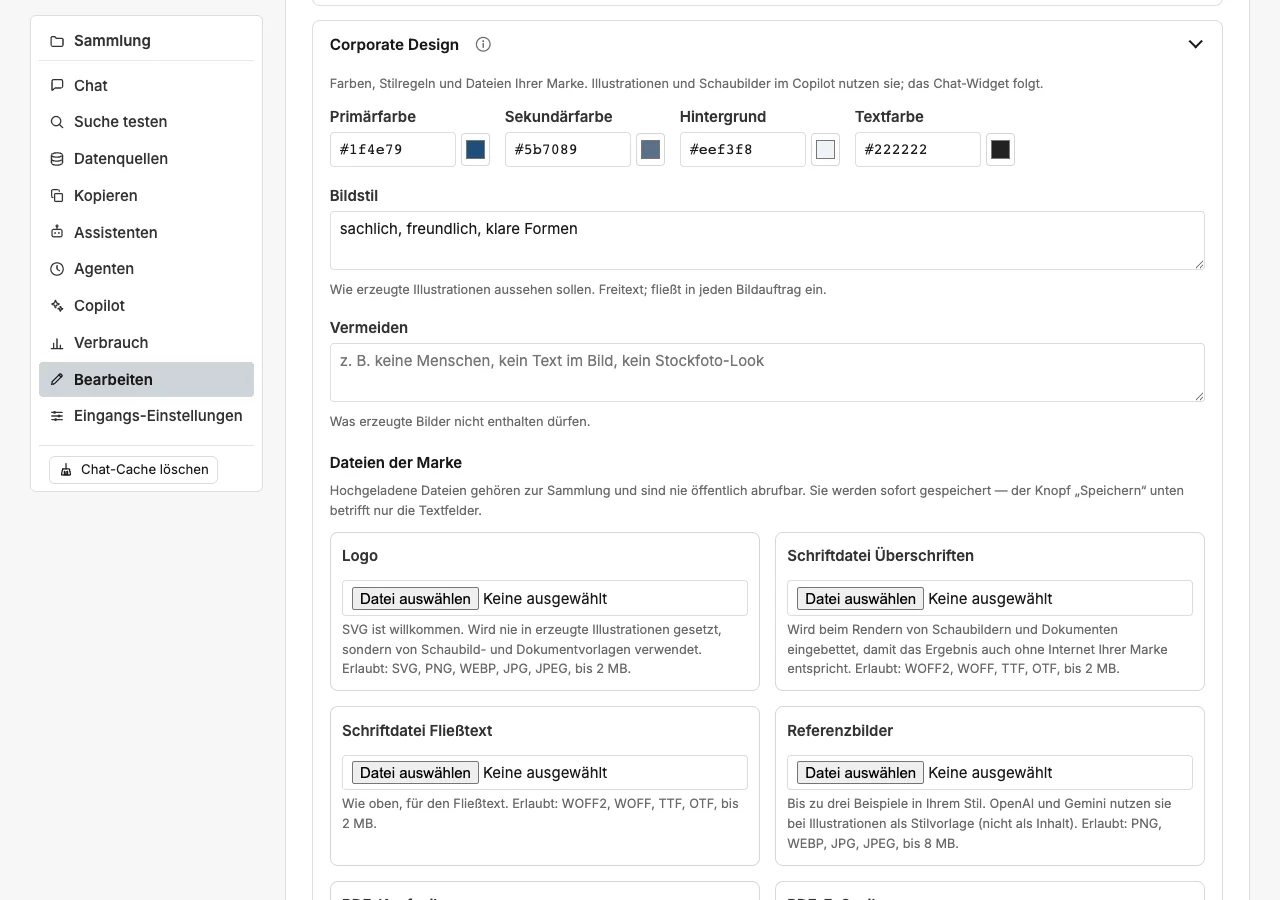
Farben, Schriften und Stilregeln Ihrer Marke, dazu die Dateien, die dAI Pro von Ihrer Marke vorliegen haben soll. Der Redaktions-Copilot gibt die Stilangaben an das Bildmodell weiter, damit erzeugte Illustrationen zur Website passen, und gestaltet damit seine Schaubilder und Dokumente (Kapitel 18); später speisen sie auch das Chat-Widget. Alle Felder sind optional; ohne Profil arbeitet der Copilot neutral, sachlich und hell.
| Feld | Bedeutung |
|---|---|
| Primärfarbe, Sekundärfarbe, Hintergrund, Textfarbe | Je ein Farbwert in der Schreibweise #rrggbb, etwa #1e6470. Der Hintergrund gilt für Illustrationen und Schaubilder, solange das Briefing keinen anderen verlangt. |
| Bildstil | Freitext, wie erzeugte Illustrationen aussehen sollen, zum Beispiel „flache Illustration, freundlich, reduziert, viel Weißraum“. Fließt in jeden Bildauftrag ein. |
| Vermeiden | Was erzeugte Bilder nicht enthalten dürfen, zum Beispiel „keine Menschen, kein Text im Bild, kein Stockfoto-Look“. |
| Bildunterschrift „KI-generiert“ unter erzeugten Bildern vorschlagen | Ergänzt die vorgeschlagene Bildunterschrift um einen sichtbaren Hinweis: „KI-generiertes Bild.“ bei Illustrationen, „Schaubild mit KI-Unterstützung erstellt.“ bei Schaubildern. Die maschinenlesbare Kennzeichnung in der Datei steht unabhängig davon immer (Kapitel 22). |
Dateien der Marke. Sieben weitere Felder nehmen Dateien entgegen. Sie wählen die Datei auf Ihrem Rechner aus, dAI Pro legt sie bei der Sammlung ab; eine Adresse tragen Sie nirgends mehr ein.
| Feld | Formate | Größe |
|---|---|---|
| Logo | SVG, PNG, WebP, JPG | bis 2 MB |
| Schriftdatei Überschriften | WOFF2, WOFF, TTF, OTF | bis 2 MB |
| Schriftdatei Fließtext | WOFF2, WOFF, TTF, OTF | bis 2 MB |
| Referenzbilder | PNG, WebP, JPG | bis 8 MB je Bild, höchstens drei |
| PDF-Kopfzeile | PDF, SVG, PNG, WebP, JPG | bis 4 MB |
| PDF-Fußzeile | PDF, SVG, PNG, WebP, JPG | bis 4 MB |
| Word-Vorlage | DOTX, DOCX (ohne Makros) | bis 5 MB |
Für die Bedienung wichtig: Dateien werden sofort beim Auswählen gespeichert. Der Knopf „Speichern“ am Ende des Formulars betrifft nur die Textfelder. Eine neue Datei ersetzt die vorhandene derselben Sorte; bei den Referenzbildern verdrängt das vierte Bild das älteste. „Entfernen“ löscht eine Datei endgültig.
Wozu die Dateien dienen: Das Logo setzt die Schaubild-Vorlage oben rechts ins Bild; Dokumente ohne Briefbogen tragen es oben rechts über dem Titel. PDF-Kopfzeile und PDF-Fußzeile bilden den Briefbogen der Dokumente (Abschnitt „Dokumente (PDF und Word)“). Ist eine Word-Vorlage hinterlegt, entstehen die Word-Dateien in dieser Vorlage: Formatvorlagen, Design, Kopf- und Fußzeilen und Seitenränder bleiben erhalten, dAI Pro schreibt nur den Inhalt hinein; der Briefbogen gilt dann nur noch für das PDF. Vorlagen mit Makros (DOTM, DOCM) lehnt dAI Pro ab. In Illustrationen setzt dAI Pro keine dieser Dateien. Die beiden Schriftdateien werden beim Rendern von Schaubildern und Dokumenten eingebettet, damit das Ergebnis auch ohne Internetzugriff in der Schrift Ihrer Marke erscheint. Die Referenzbilder gehen bei OpenAI und Gemini als Stilvorlage an das Bildmodell, nicht als Inhalt (Kapitel 18).
Die Dateien liegen bei der Sammlung außerhalb des öffentlichen Verzeichnisses. Abrufen kann sie nur, wer angemeldet ist und Zugriff auf diese Sammlung hat. SVG-Dateien werden beim Hochladen entschärft: Skripte, Ereignis-Attribute und Verweise nach außen werden entfernt, die Zeichnung selbst bleibt erhalten.
Dokumente (PDF und Word)
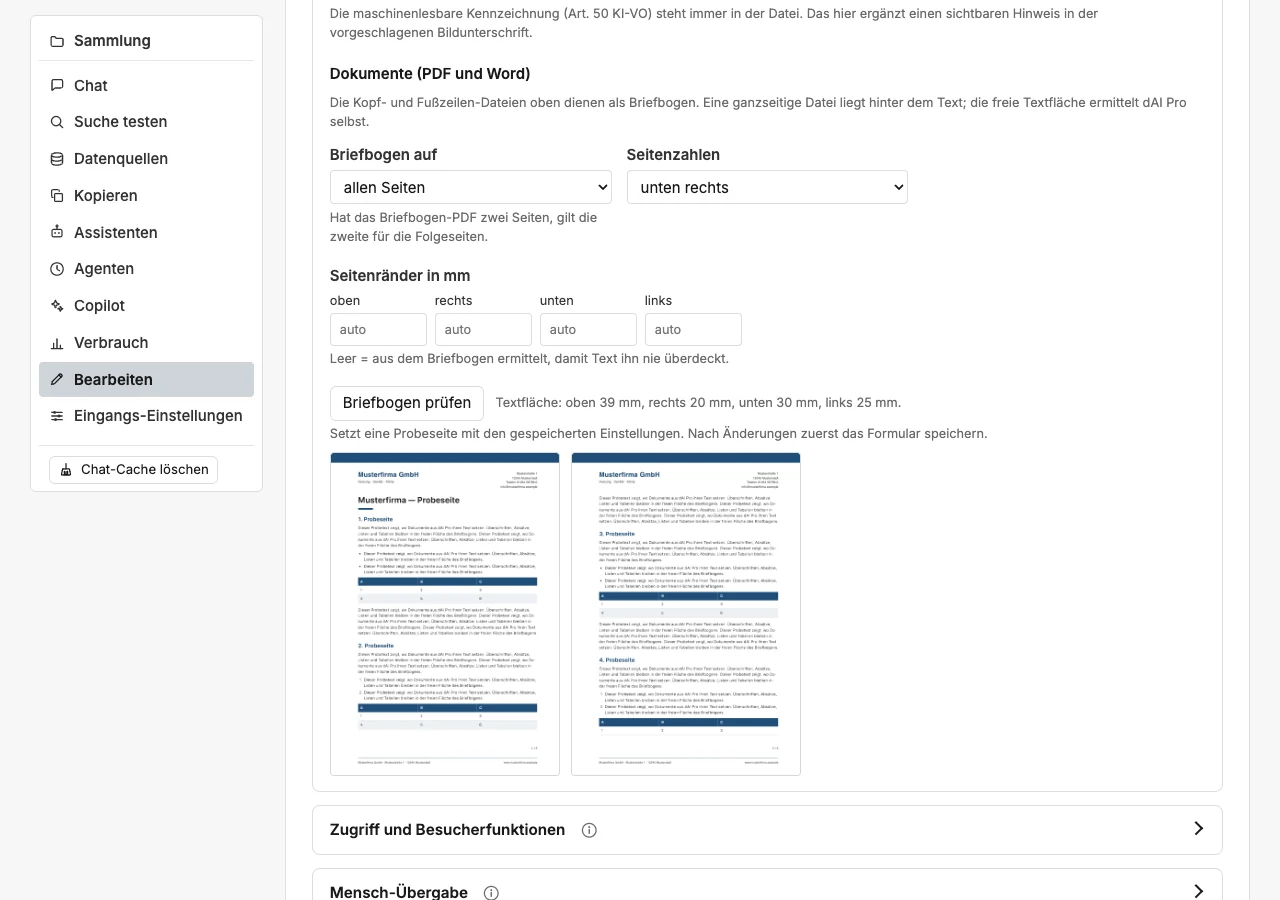
Die Dateien „PDF-Kopfzeile“ und „PDF-Fußzeile“ dienen als Briefbogen für die Dokumente des Redaktions-Copiloten (Kapitel 18). dAI Pro ordnet jede Datei selbst ein:
- Ganzer Briefbogen. Nimmt die Datei mindestens 60 Prozent der Seitenhöhe ein, typisch ein ganzseitiges PDF aus Pages, Word oder InDesign, liegt sie als ganze Seite hinter dem Text. Hat das PDF zwei Seiten, gilt die zweite für die Folgeseiten.
- Streifen. Schmalere Dateien liegen als Kopf oben und als Fuß unten auf der Seite. Ein PDF behält dabei seine echte Breite, ein Bild reicht über die volle Seitenbreite.
Neben PDF gehen SVG, PNG, JPEG und WebP. Ein PDF mit Rechteschutz (etwa „Bearbeiten nicht erlaubt“) legt dAI Pro als hochaufgelöstes Bild unter den Text; im PDF bleibt der Briefbogen dann nicht als Vektor erhalten. Ein PDF, das sich nur mit Passwort öffnen lässt, geht nicht; der Copilot meldet das im Prüfbericht. Laden Sie in beiden Fällen besser eine ungeschützte Fassung hoch.
Freie Fläche. dAI Pro rastert den Briefbogen in Feldern von 2 mm und sucht die größte freie Fläche für den Text, getrennt für die erste und die folgenden Seiten. Die Fläche muss mindestens halb so breit und gut ein Drittel so hoch wie die Seite sein; eine schmale Spalte neben dem Logo zählt nicht. Zu allem, was auf dem Briefbogen steht, hält der Text 5 mm Abstand, zum Blattrand mindestens 15 bis 18 mm. Aus dieser Fläche entstehen die Seitenränder.
| Feld | Bedeutung |
|---|---|
| Briefbogen auf | allen Seiten oder nur der ersten Seite. Hat das Briefbogen-PDF zwei Seiten, gilt die zweite für die Folgeseiten. Auf Seiten ohne Briefbogen gelten Standardränder. |
| Seitenzahlen | unten rechts, unten mittig, unten links oder keine. Die Zahl steht im Format „1 / 7“ immer in der freien Fläche über dem Fuß, nie auf einer Linie oder Adresse des Briefbogens. |
| Seitenränder in mm | oben, rechts, unten, links. Leer heißt: aus dem Briefbogen ermittelt, damit Text ihn nie überdeckt. Ein eingetragener Wert gilt für alle Seiten. |
Briefbogen prüfen setzt eine zweiseitige Probeseite mit den gespeicherten Einstellungen und zeigt die ermittelten Ränder der ersten Seite. Speichern Sie das Formular nach Änderungen deshalb zuerst; die Dateien selbst sind schon beim Auswählen gespeichert. Ohne Briefbogen meldet die Probe, dass Standardränder gelten.
Schriften. Die hochgeladenen Schriften bettet dAI Pro in jedes PDF ein. Ist die Fließtext-Schrift ein sehr dünner Schnitt mit einer Strichstärke unter 300, etwa „Thin“, setzt das Dokument auch den Fließtext in der Überschriften-Schrift. Word bettet keine Schriften ein: Die Schrift muss auf dem Rechner installiert sein, sonst ersetzt Word sie. Den Familiennamen dafür liest dAI Pro aus der Schriftdatei.
Zugriff und Besucherfunktionen
| Feld | Bedeutung |
|---|---|
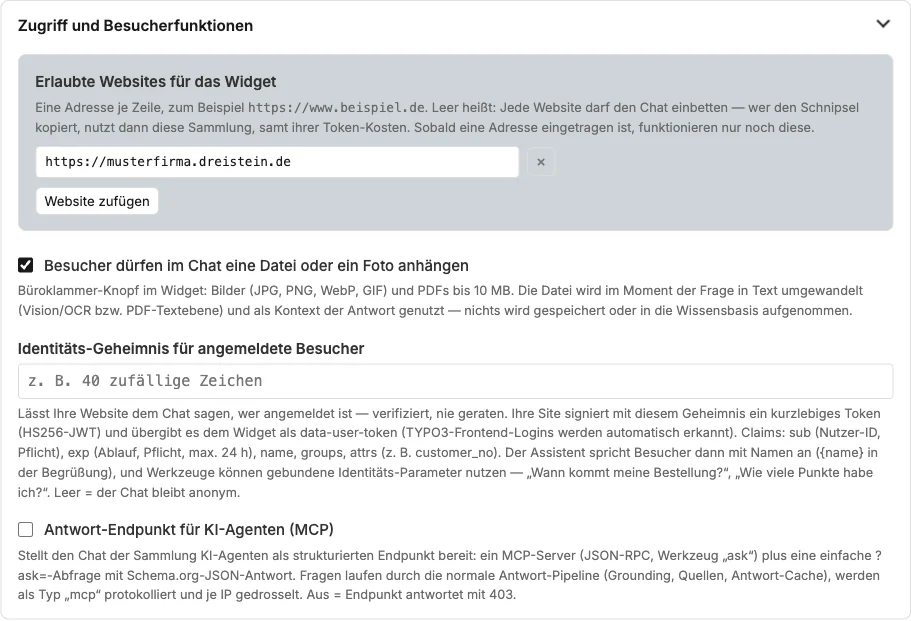
| Erlaubte Websites | Eine Adresse je Zeile. Pflicht für jede Einbindung auf einer fremden Website: Solange die Liste leer ist, zeigt nur diese Installation selbst den Chat, jede andere Website wird abgewiesen. Eingetragene Adressen werden freigeschaltet, alle übrigen bleiben gesperrt. Gilt für Chat, Suche, Upload, Übergabe und MCP. |
| Datei oder Foto anhängen | Büroklammer im Chat: Besucher hängen bis zu fünf Bilder oder PDFs an, je bis 10 MB, auch per Einfügen aus der Zwischenablage oder per Hineinziehen. Die Dateien werden im Moment der Frage in Text umgewandelt und als Kontext genutzt, nichts wird gespeichert. Was Besucher dabei sehen, steht im nächsten Abschnitt. |
| Hinweis am Anhang-Knopf | Steht neben der Büroklammer, solange nichts angehängt ist. Leer = Standardhinweis in der Chat-Sprache des Besuchers: „Bitte keine sensiblen personenbezogenen Daten hochladen.“ Einen eigenen Wortlaut tragen Sie nur ein, wenn die Verarbeitung besonderer Kategorien personenbezogener Daten (Art. 9 DSGVO) für diese Instanz ausdrücklich freigegeben ist; er gilt dann in jeder Chat-Sprache. |
| Identitäts-Geheimnis | Lässt Ihre Website dem Chat sagen, wer angemeldet ist, verifiziert über ein signiertes Token. Kapitel 13. |
| Antwort-Endpunkt für KI-Agenten (MCP) | Stellt den Chat der Sammlung als Endpunkt für KI-Agenten bereit. Kapitel 14. |
Was Besucher beim Anhängen sehen
Besucher haben drei Wege, eine Datei anzuhängen:
- Büroklammer neben dem Eingabefeld, auch mit mehreren Dateien auf einmal.
- Einfügen mit Strg+V oder Cmd+V, etwa einen Screenshot aus der Zwischenablage. Liegen Text und Bild zugleich darin, wird das Bild angehängt und der Text ins Eingabefeld eingefügt.
- Hineinziehen von Dateien auf das Chatfenster. Solange eine Datei darüber schwebt, zeigt das Fenster einen gestrichelten Rahmen in der Akzentfarbe.
Über dem Eingabefeld erscheint jede Datei mit Vorschaubild, ein PDF mit Dokument-Symbol, dazu Name und Entfernen-Knopf. Bis zu fünf Anhänge sind gleichzeitig möglich, mehrere Dateien liest der Chat nacheinander. Die Anhänge gehören zur nächsten Frage: Sobald deren Antwort da ist, verschwinden sie wieder aus der Eingabezeile. Für eine weitere Frage zur selben Datei hängt der Besucher sie erneut an. Die gesendete Frage zeigt sie oben in der Blase.
Hochgeladene Bilder und PDFs gleicht der Chat mit der Wissensbasis ab. Zeigt eine Datei etwas aus Ihren Dokumenten, etwa ein Schaltbild aus einem Prospekt oder einen Ausschnitt aus einer Anleitung, erkennt der Chat die Abbildung wieder, nennt Dokument und Seite und erklärt sie mit Ihrem Wissen, statt sie nur allgemein zu beschreiben. Dateien ohne Bezug zur Sammlung beantwortet er aus ihrem Inhalt.
Auch gescannte PDFs, in denen sich kein Text markieren lässt, etwa eingescannte Rechnungen oder Lieferscheine, liest der Chat. Er erkennt den Text auf den Seiten: mit Mistral als Sprachmodell über Mistral Document AI, sonst über die Bilderkennung des Sprachmodells, das die Sammlung für den Chat nutzt. Das dauert einige Sekunden länger als bei einem PDF mit Text. Gelesen werden die ersten acht Seiten, ohne Mistral die ersten drei.
Ein Klick auf ein Vorschaubild vergrößert es. Die Vergrößerung schließt über den Knopf mit dem X, per Klick daneben oder mit Escape.
Die Vorschaubilder entstehen nur im Browser des Besuchers und werden nicht übertragen. Nach dem Neuladen der Seite zeigt der Verlauf nur noch die Dateinamen. Lädt ein Besucher in kurzer Zeit sehr viele Dateien hoch, bittet ihn der Chat, es später noch einmal zu versuchen.
Ist der Upload in der Sammlung oder in einer Einbettung ausgeschaltet (Kapitel 8), wirken auch Einfügen und Hineinziehen nicht.
Mensch-Übergabe
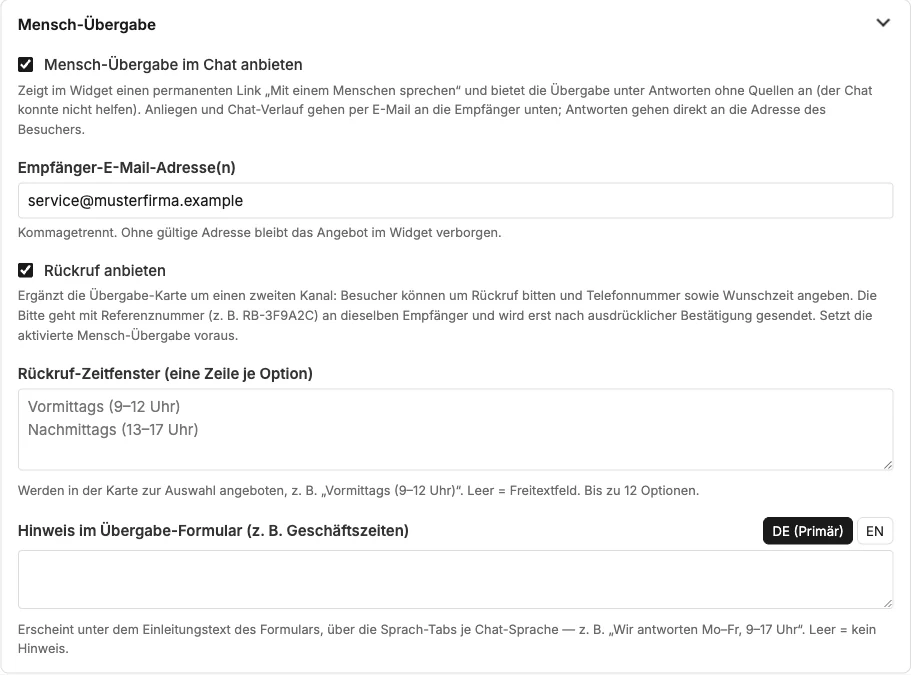
Zeigt im Chat den Link „Mit einem Menschen sprechen“ und bietet die Übergabe an, wenn der Chat nicht helfen konnte. Anliegen und Verlauf gehen per E-Mail an die Empfänger; mit „Rückruf anbieten“ können Besucher Telefonnummer und Wunschzeit hinterlassen. Kapitel 12 beschreibt den Ablauf aus Sicht des Besuchers und des Teams.
Aktionen aus dem Chat
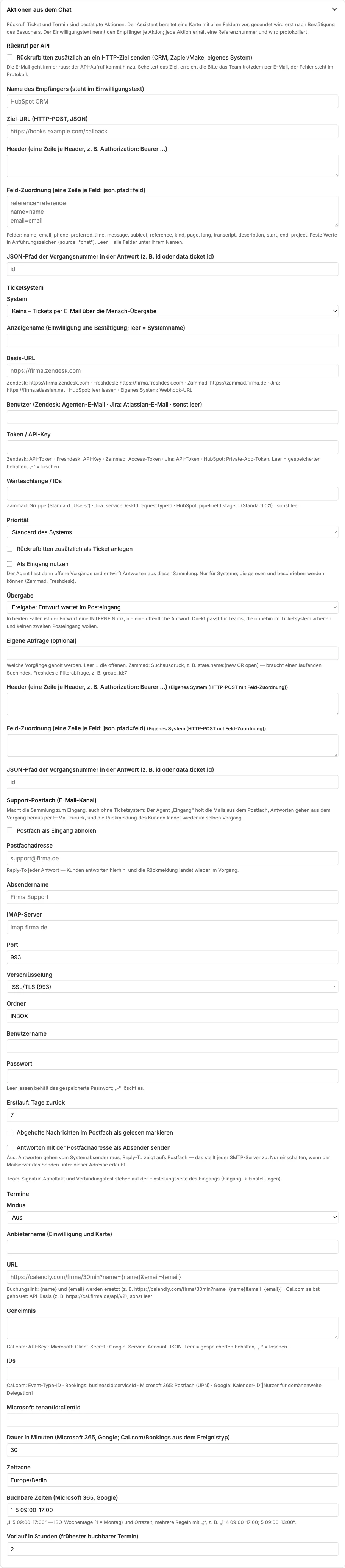
Rückruf, Ticket und Termin sind bestätigte Aktionen: Der Chat bereitet eine Karte mit allen Feldern vor, gesendet wird erst nach Bestätigung des Besuchers. Hier verbinden Sie CRM, Ticketsystem, Support-Postfach und Terminkalender. Kapitel 12 erklärt jede Anbindung.
Sprach-Chat
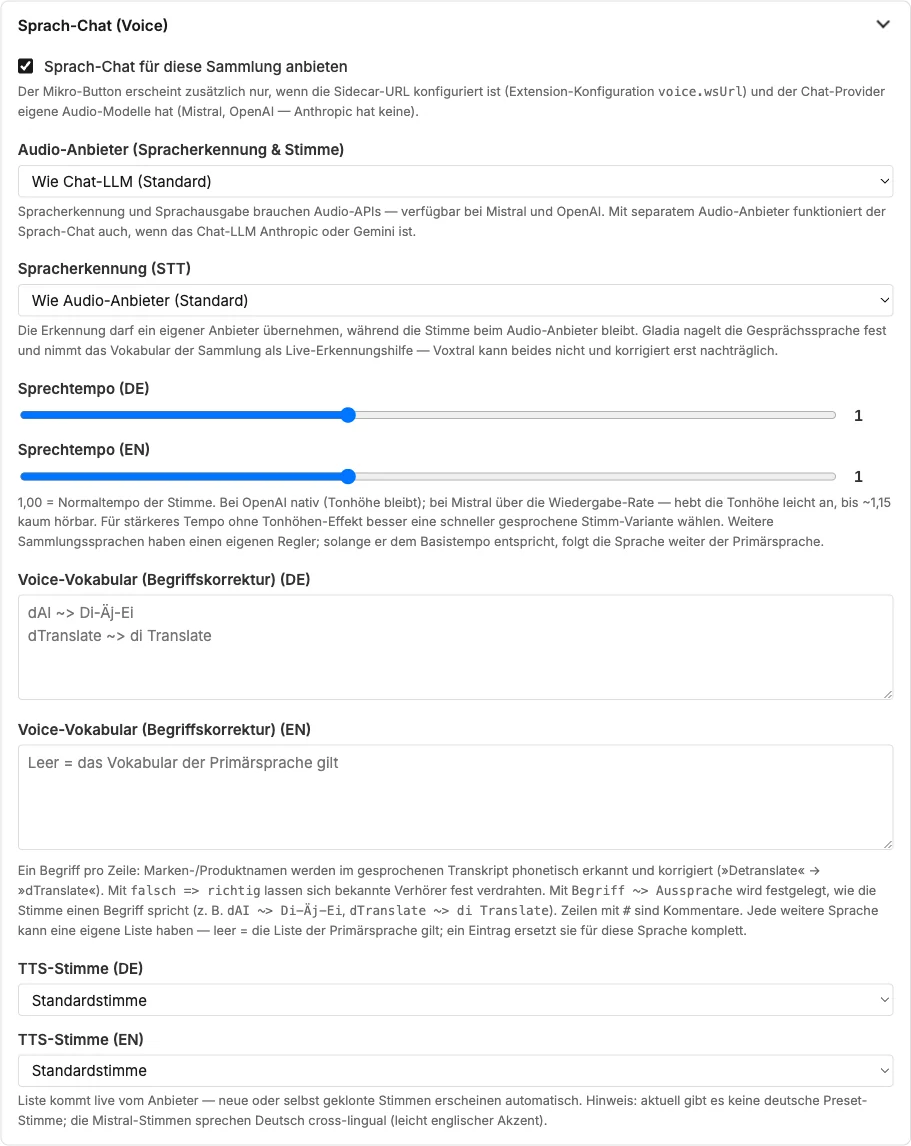
Schaltet den Mikrofon-Knopf frei, wählt Stimme und Spracherkennung und pflegt das Vokabular für Marken- und Produktnamen. Kapitel 11.
Änderungsprotokoll
Jede Änderung an den Einstellungen einer Sammlung wird festgehalten: welches Feld sich wann geändert hat, von welchem Wert zu welchem, durch wen und über welchen Weg. Das Protokoll öffnen Sie über den Knopf „Änderungsprotokoll anzeigen“ oben auf der Seite „Bearbeiten“ oder über den gleichnamigen Punkt in der Navigationsschiene der Sammlung. Sehen darf es, wer die Sammlung bearbeiten darf.
| Spalte | Bedeutung |
|---|---|
| Zeitpunkt | Datum und Uhrzeit der Änderung. |
| Benutzer | Wer geändert hat. Bei „Ansehen als“ steht der wirklich Angemeldete, nicht die geliehene Sicht. Anmeldungen des Betreibers erscheinen als „Betreiber (Konto)“, Befehle der Kommandozeile mit ihrem Namen. |
| Kanal | Backend (auch dessen Formulare, die im Hintergrund die Schnittstelle nutzen), API (fremde Systeme mit eigenem Zugang), Kommandozeile, Demo. |
| Feld | Der technische Name der Einstellung, wie er in der Schnittstelle heißt. |
| Vorher / Nachher | Der alte und der neue Wert, auf 2000 Zeichen gekürzt. |
Protokolliert wird alles, was die Verarbeitung steuert: Sprachmodelle und Verarbeitungsregion, Funktionen für Besucher (Sprach-Chat, Upload, Mensch-Übergabe, Rückruf, MCP, Bewertung, Einfache Sprache), Grenzen und Fristen (Bildkontingent, CAG-Token), erlaubte Websites und Adressen, Einbettung, Aktionen, Haupt-Prompt und Hilfetexte, Titel, Sichtbarkeit und Löschung. Nicht protokolliert werden technische Zeitstempel und Zähler.
Geheimnisse — API-Schlüssel, das Identitäts-Geheimnis, Token und Passwörter in den Aktionen — stehen nie im Protokoll. Dass sich ein solcher Wert geändert hat, ist vermerkt; der Wert selbst erscheint nur als „(geändert — Geheimnis, wird nicht angezeigt)“.
Das Protokoll ist Ihre Weisungsdokumentation im Sinne des Auftragsverarbeitungsvertrags (Anhang A, Zeile A18). Es wird nie automatisch gelöscht und verschwindet nur mit der Sammlung, wenn deren Datensatz endgültig gelöscht wird — bei Demo-Sammlungen nach Ablauf. Eine gewöhnliche Löschung im Backend lässt das Protokoll stehen.
Häufige Fragen
Warum kann ich das Embedding-LLM nicht mehr ändern? Der Index ist auf die Vektor-Dimension dieses Modells festgelegt. Für ein anderes Embedding-Modell legen Sie eine neue Sammlung an oder tragen es unter „Weitere Sprachmodelle“ ein; dann entsteht ein zweiter Index.
Ich habe die Verarbeitungsregion gesetzt, nach dem Speichern steht sie auf „Keine Einschränkung“. Kein Sprachmodell der Sammlung verarbeitet in dieser Region. Wählen Sie eine Konfiguration mit passender Region (Kapitel 24) und setzen Sie die Region erneut.
Gelten die erlaubten Websites auch für die Suche? Ja, für alle Endpunkte der Sammlung.
Im Feld „Bildmodell“ steht nur „Keins“. Keine LLM-Konfiguration der Instanz ist bildfähig. Die Administration legt eine Konfiguration vom Typ OpenAI oder Google Gemini an (Kapitel 24); danach erscheint sie hier zur Wahl.
Die Probeseite zeigt noch die alten Ränder. Briefbogen prüfen nutzt die gespeicherten Einstellungen. Speichern Sie das Formular und prüfen Sie erneut.
Siehe auch
- Kapitel 7 · Gute Antworten
- Kapitel 12 · Mensch-Übergabe und Aktionen
- Kapitel 18 · Redaktions-Copilot (Illustrationen, Schaubilder, Dokumente)
- Kapitel 20 · Verarbeitungsregion und Souveränität
- Kapitel 24 · Sprachmodelle konfigurieren