Handbuch · Kapitel 2 · Teil A Einstieg
In 30 Minuten zum ersten Chat
Wozu
Dieses Kapitel führt einmal durch den ganzen Weg: Sammlung anlegen, Website als Datenquelle einrichten, indexieren, verarbeiten, im Test-Chat fragen, einbetten. Danach kennen Sie jede Seite, die Sie später brauchen. Die folgenden Kapitel vertiefen die einzelnen Schritte.
Sie brauchen dafür eine dAI-Pro-Instanz mit mindestens einer eingerichteten Sprachmodell-Konfiguration (Kapitel 24) und eine Website, die von der Instanz aus erreichbar ist.
Die Startseite
Nach der Anmeldung sehen Sie die Liste aller Sammlungen, auf die Sie Zugriff haben. Sie ist der Ausgangspunkt für alles Weitere.
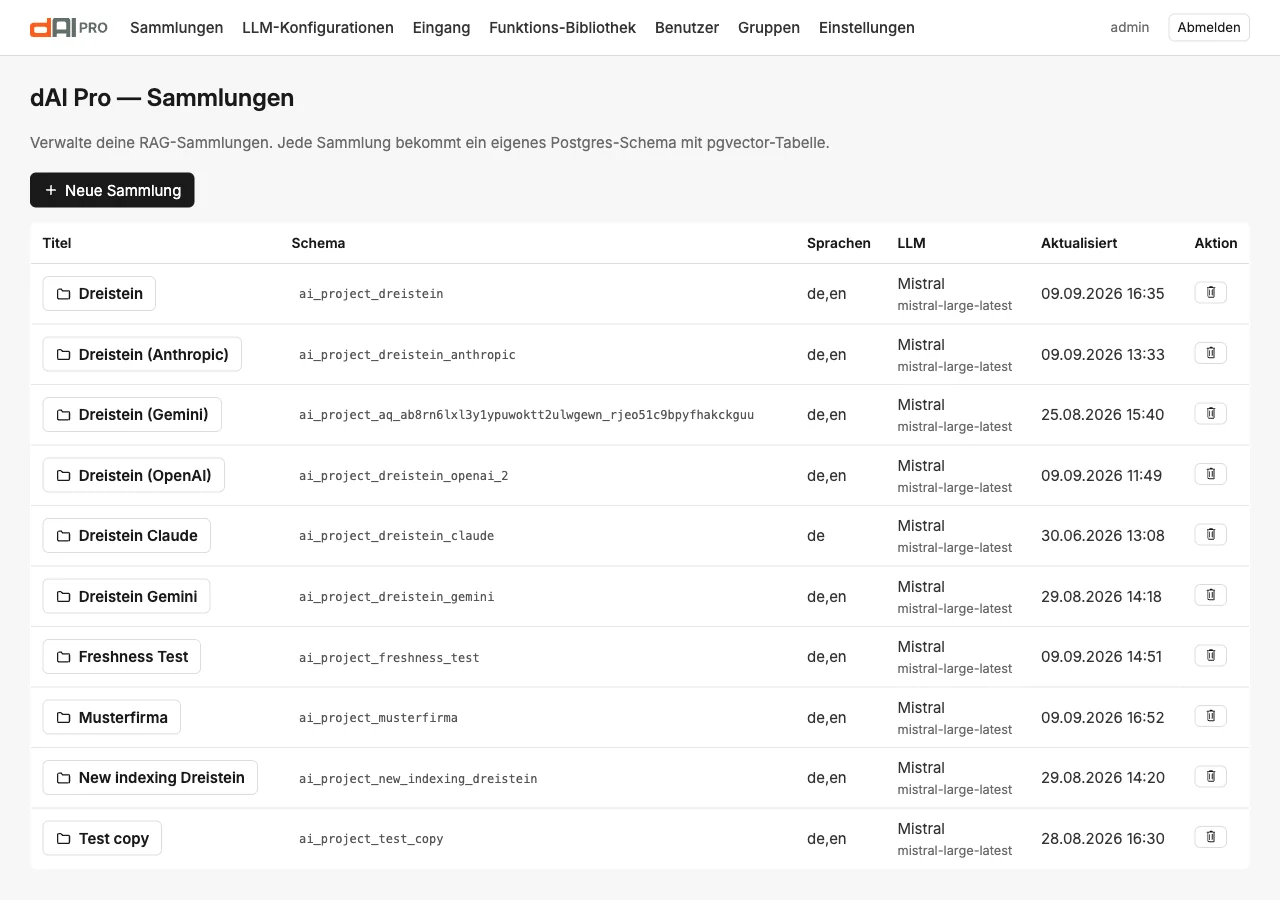
| Spalte | Bedeutung |
|---|---|
| Titel | Der Name der Sammlung. Ein Klick öffnet ihre Sammlungsansicht. |
| Schema | Der technische Name der Sammlung in der Datenbank. Er entsteht beim Anlegen aus dem Titel und bleibt danach fest. |
| Sprachen | Die Sprachen, für die die Sammlung Inhalte hält und antwortet. |
| Aktualisiert | Wann zuletzt an der Sammlung gearbeitet wurde. |
| Aktion | Öffnet die Sammlung oder löscht sie: nach Rückfrage, endgültig und samt Index. |
Oben steht Neue Sammlung. Betreiber der Instanz sehen darunter zusätzlich die Liste der Demo-Sammlungen mit dem Ergebnis des letzten Selbsttests (Kapitel 26).
Schritt 1 · Sammlung anlegen
Klicken Sie auf der Startseite auf Neue Sammlung.
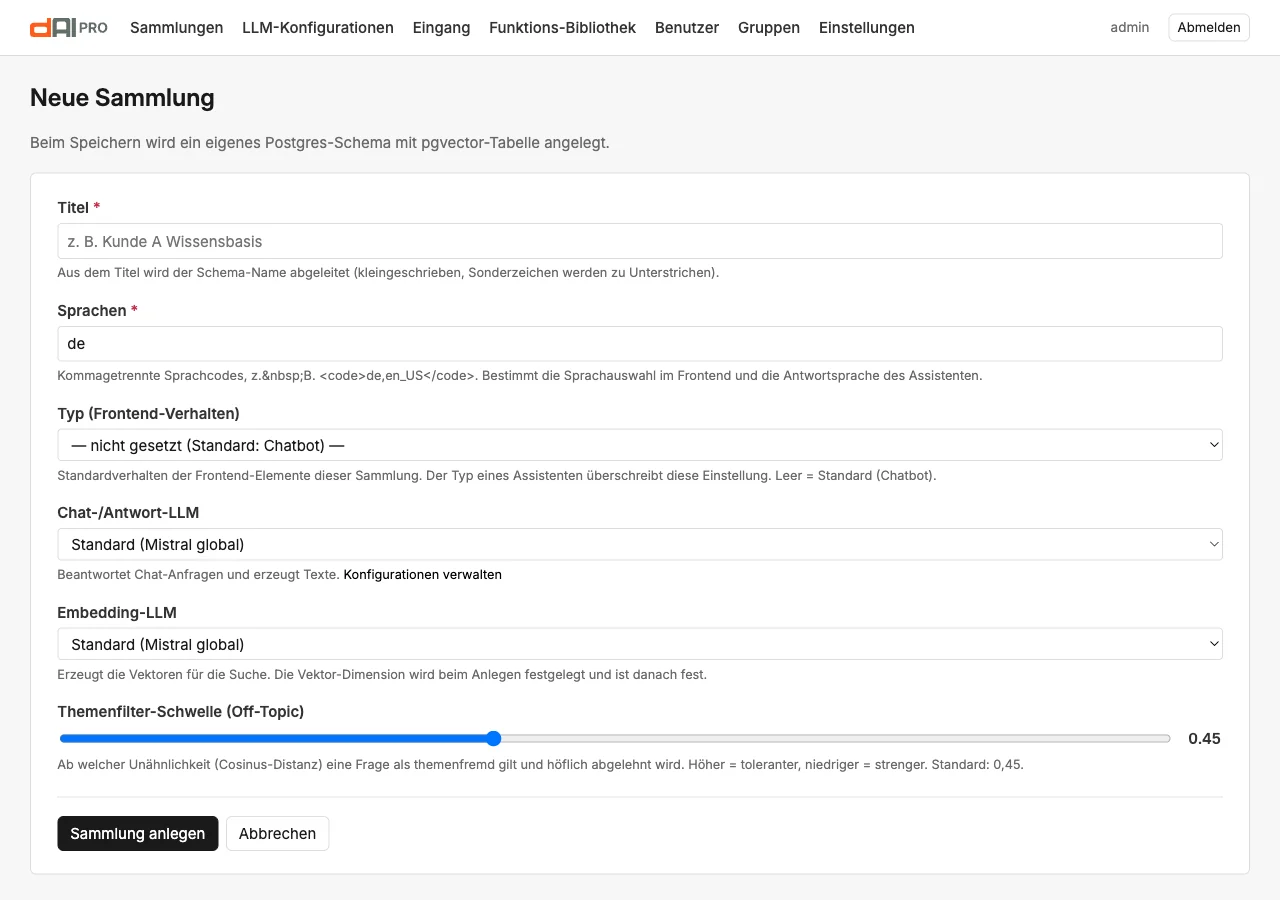
| Feld | Was Sie eintragen |
|---|---|
| Titel | Der Name der Sammlung. Daraus entsteht der technische Schema-Name, der später nicht mehr änderbar ist. |
| Sprachen | Die Sprachen Ihrer Inhalte, mit Komma getrennt, zum Beispiel de,en. Bestimmt die Sprachauswahl im Chat und die Antwortsprache. |
| Typ | „Chatbot“ für den Chat, „Webseitensuche“, wenn die Sammlung nur die Suche bedienen soll. Leer = Chatbot. |
| Chat-/Antwort-LLM | Das Sprachmodell, das antwortet. |
| Embedding-LLM | Das Modell, das den Index erzeugt. Nach dem ersten Indexieren nicht mehr änderbar. |
| Themenfilter-Schwelle | Wie streng themenfremde Fragen abgelehnt werden. Der Standard passt fast immer. |
Nach „Sammlung anlegen“ landen Sie in der noch leeren Sammlungsansicht.
Schritt 2 · Datenquelle einrichten
Öffnen Sie in der Sammlungs-Schiene Datenquellen und wählen Sie unten unter „Datenquelle hinzufügen“ den Typ Webseiten Indexierung. Nach „Hinzufügen“ öffnet sich das Formular der Datenquelle.
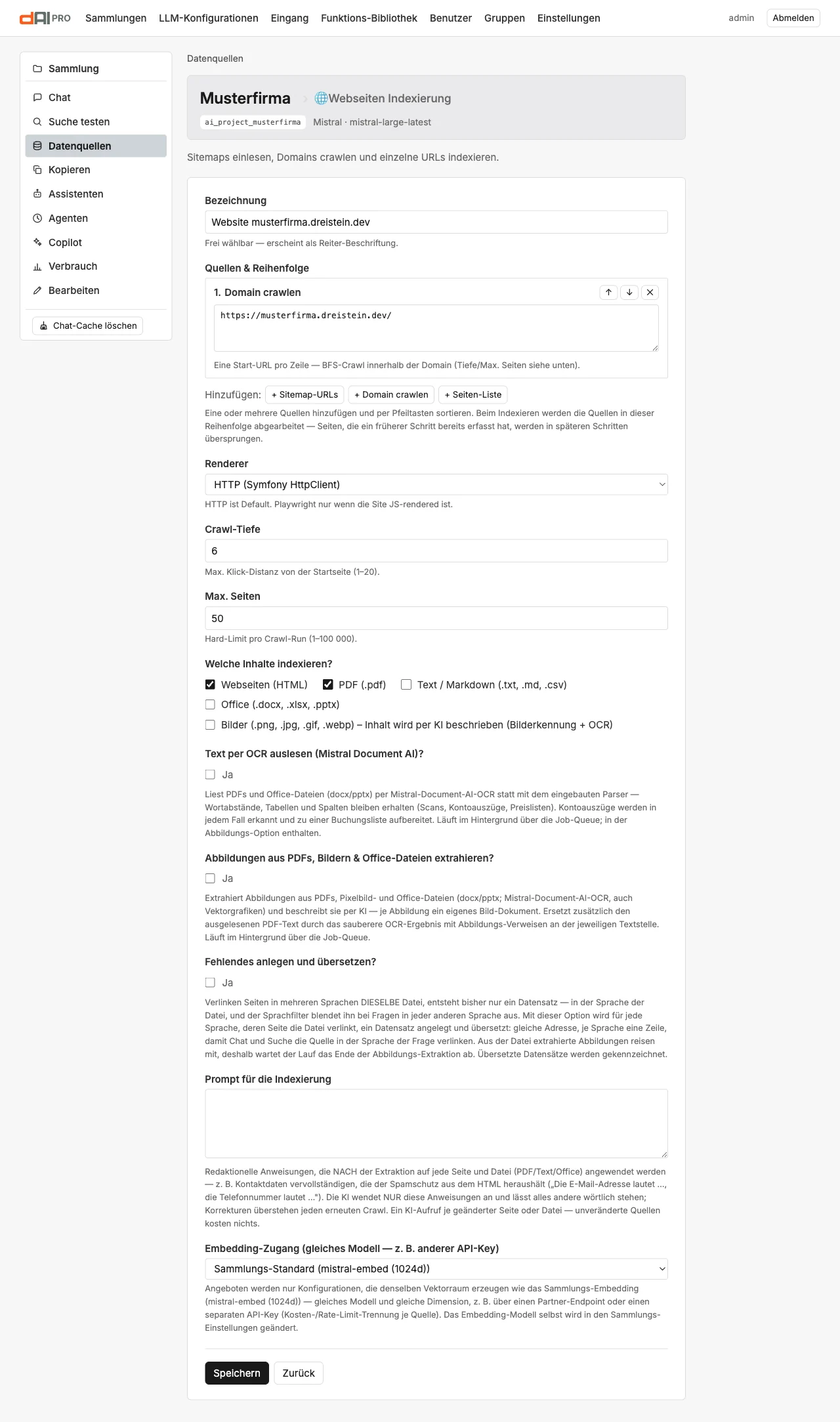
- Geben Sie eine Bezeichnung ein; sie erscheint als Reiter in der Sammlungsansicht.
- Klicken Sie unter „Quellen & Reihenfolge“ auf Domain crawlen und tragen Sie die Startadresse der Website ein. dAI Pro folgt von dort allen Links innerhalb der Domain.
- Setzen Sie Max. Seiten auf eine Zahl, die zur Website passt. Sie begrenzt den Lauf.
- Lassen Sie die übrigen Felder auf ihren Vorgaben und klicken Sie Speichern.
Schritt 3 · Indexierung starten
Zurück in der Sammlungsansicht (Sammlung in der Schiene) klappen Sie den Kasten Indexierung auf und klicken Indexierung starten.
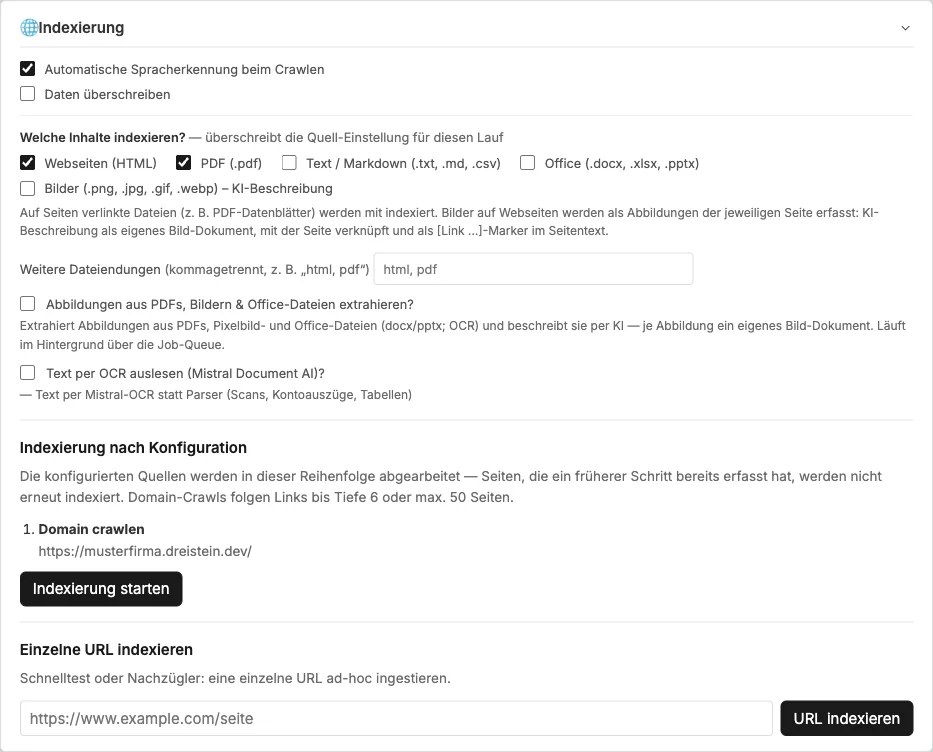
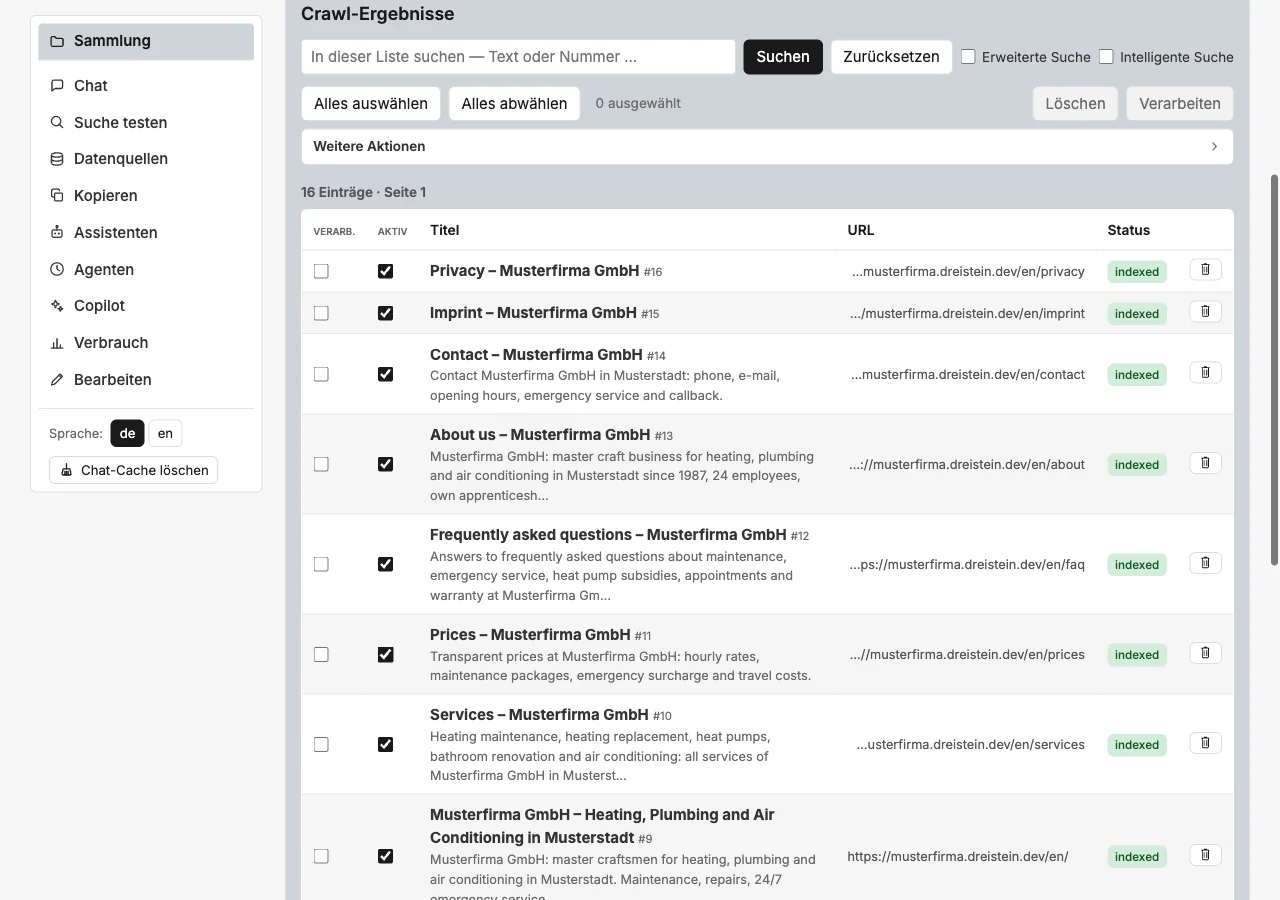
Der Lauf landet als Job in der Liste darunter. Ein Hintergrundprozess holt ihn sich innerhalb einer Minute ab; die Seite zeigt den Fortschritt ohne Neuladen. Bei 16 Seiten ist der Lauf in wenigen Minuten fertig. Die Seiten stehen danach in der Liste Crawl-Ergebnisse mit dem Status „crawled“: geholt, aber noch nicht im Index.
Schritt 4 · Verarbeiten
Wählen Sie in der Liste Alles auswählen und klicken Sie Verarbeiten. dAI Pro liest jede Seite aus, zerlegt sie in Abschnitte und berechnet den Index. Der Status wechselt auf „indexed“, die Zahl Chunks (Sammlung) oben steigt.
Schritt 5 · Im Test-Chat fragen
Öffnen Sie Chat in der Schiene. Der Test-Chat oben antwortet aus dem Index. Stellen Sie drei, vier Fragen, deren Antworten Sie kennen, und prüfen Sie die Quellenangaben.
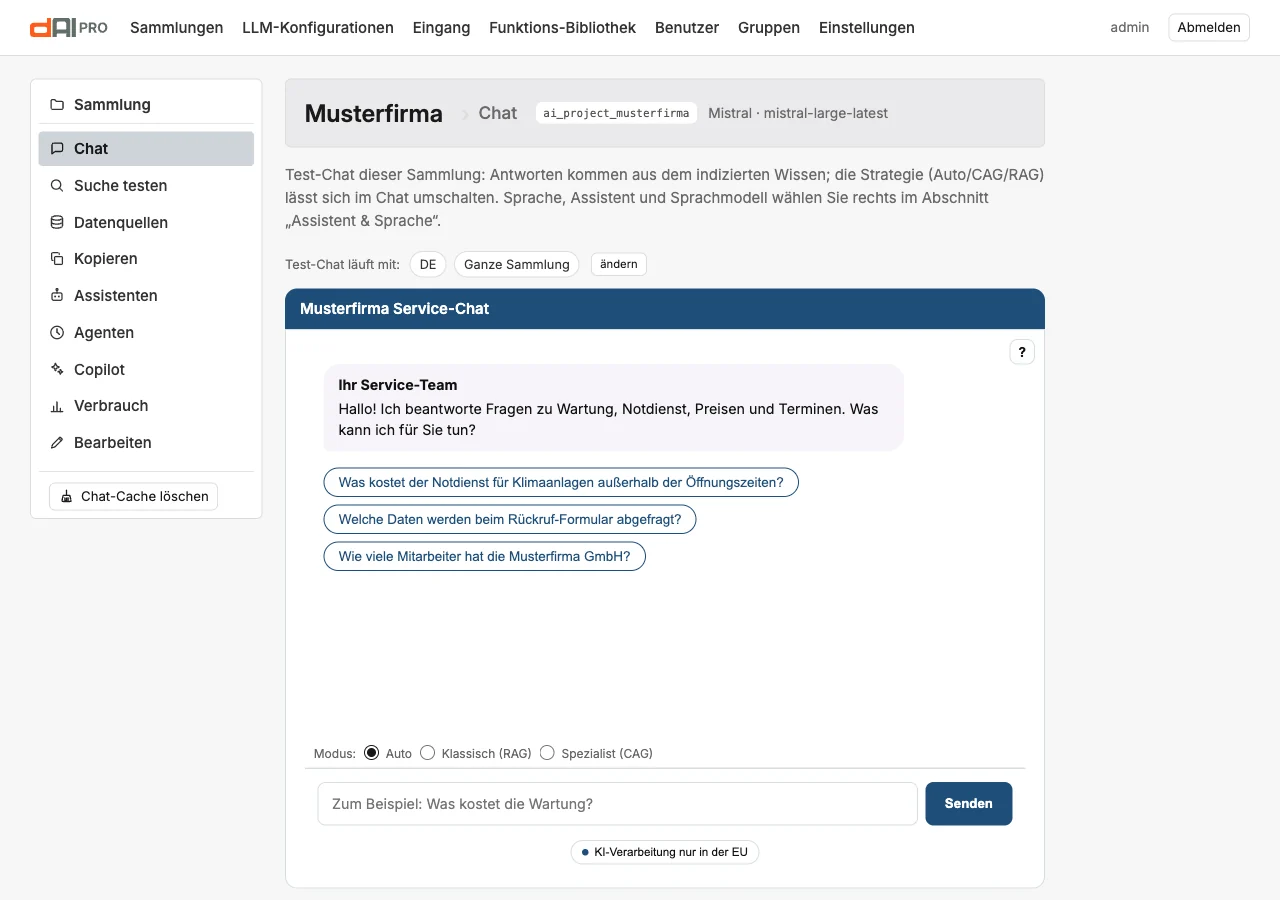
Beim ersten Öffnen dieser Seite hat dAI Pro bereits Vorschläge für Titelzeile, Begrüßung, Hilfetext und die Links auf Datenschutz, Impressum und Kontakt aus der Website gezogen. Alles davon lässt sich ändern (Kapitel 8).
Schritt 6 · Einbetten
Kopieren Sie am Ende der Chat-Seite den Einbettungs-Code, fügen Sie ihn in Ihre Website ein und tragen Sie die Website unter Bearbeiten → Zugriff und Besucherfunktionen → Erlaubte Websites ein — ohne diesen Eintrag bleibt der Chat auf Ihrer Website gesperrt. Kapitel 8 beschreibt alle Einstellungen des Chats, Kapitel 9 die Suche.
Was als Nächstes kommt
- Haupt-Prompt setzen: Rolle, Ton, Sie oder Du (Kapitel 7).
- Mensch-Übergabe einschalten, damit unbeantwortete Fragen ankommen (Kapitel 12).
- Frische-Wächter anlegen, der die Website regelmäßig auf Änderungen prüft (Kapitel 15).