Handbuch · Kapitel 3 · Teil A Einstieg
Die Oberfläche
Wozu
Alle Seiten von dAI Pro folgen denselben Mustern. Wer sie einmal kennt, findet sich in jedem Bereich zurecht. Dieses Kapitel zeigt die Bausteine, die in den folgenden Kapiteln nicht mehr erklärt werden.
Die obere Leiste
Die obere Leiste gilt für die ganze Instanz, unabhängig von der Sammlung:
| Punkt | Inhalt |
|---|---|
| Sammlungen | Die Startseite mit allen Sammlungen. |
| LLM-Konfigurationen | Sprachmodelle und ihre Zugänge (Kapitel 24). |
| Eingang | Der Support-Eingang über alle Sammlungen (Kapitel 17). |
| Funktions-Bibliothek | Werkzeuge, die der Chat aufrufen darf, etwa Verfügbarkeit oder Bestand (Kapitel 10). |
| Benutzer, Gruppen | Zugänge und Rechte (Kapitel 25). |
| Einstellungen | Instanzweite Einstellungen wie die Zahl der Hintergrundprozesse (Kapitel 26). |
Die Sammlungs-Schiene
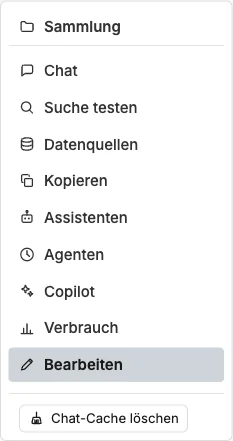
Innerhalb einer Sammlung steht links die Schiene mit ihren Bereichen. Sie bleibt auf jeder Seite gleich, der aktive Bereich ist hervorgehoben.
| Bereich | Kapitel |
|---|---|
| Sammlung | Übersicht, Indexierung, Dokumente · Kapitel 6 |
| Chat | Test-Chat und Einbettungs-Baukasten · Kapitel 8 |
| Suche testen | Test-Suche und Such-Baukasten · Kapitel 9 |
| Datenquellen | Kapitel 5 |
| Kopieren | Dokumente in andere Sammlungen · Kapitel 6 |
| Assistenten | Kapitel 10 |
| Agenten | Kapitel 15 |
| Copilot | Kapitel 18 |
| Verbrauch | Kapitel 19 |
| Bearbeiten | Einstellungen der Sammlung · Kapitel 4 |
Unter der Schiene steht Chat-Cache löschen: dAI Pro merkt sich Antworten auf gleiche Fragen. Nach einer Inhaltsänderung leert dieser Knopf den Speicher, damit der Chat die neue Antwort gibt (Kapitel 7).
Die Kopfzeile

Jede Seite einer Sammlung beginnt mit derselben Kopfzeile: Name der Sammlung, der aktuelle Bereich, das Schema und das Sprachmodell, das gerade antwortet. So bleibt immer sichtbar, worin Sie arbeiten, auch mit mehreren Sammlungen in mehreren Browser-Tabs.
Abschnitte zum Auf- und Zuklappen
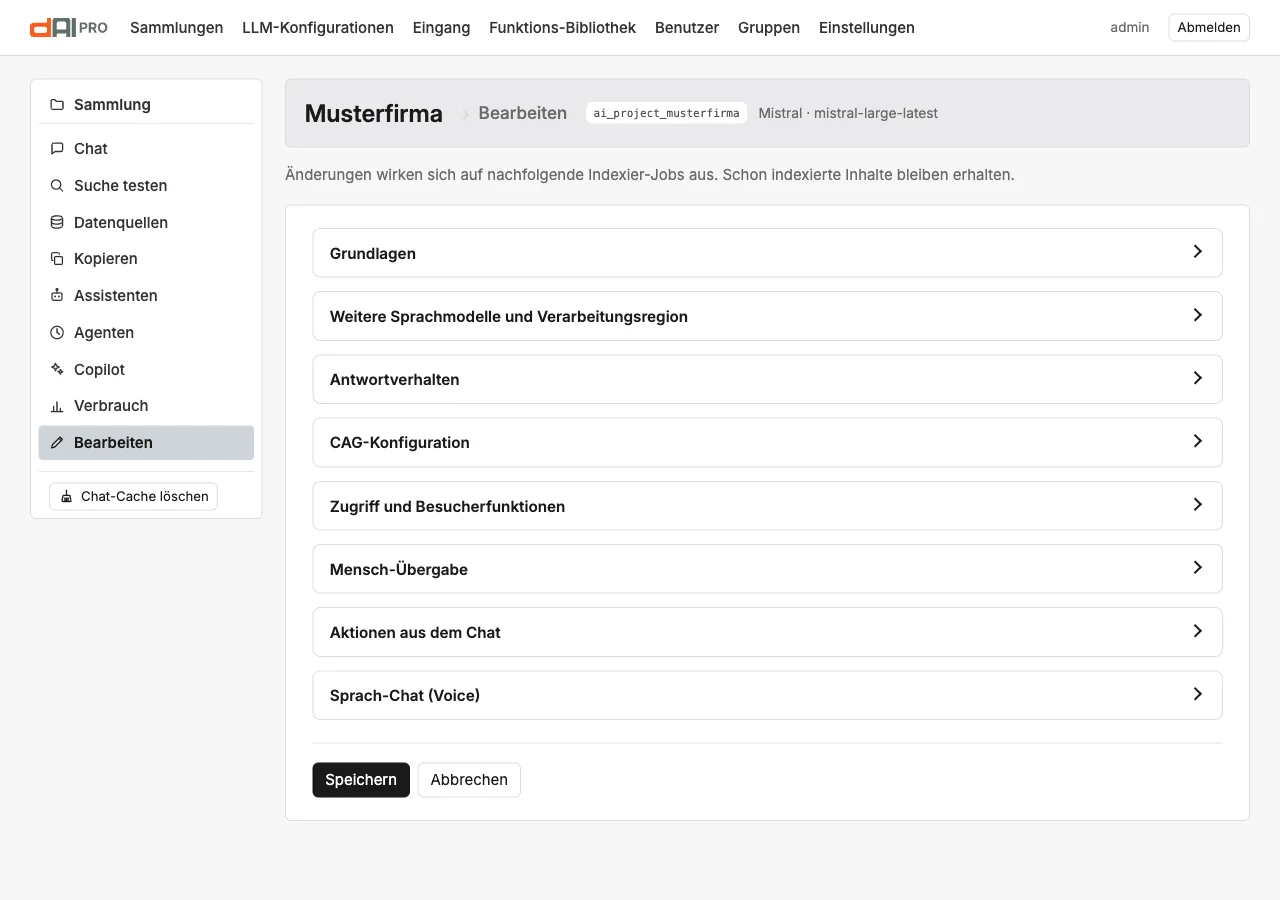
Lange Formulare sind in Abschnitte gegliedert. Die ganze Titelzeile klappt auf und zu. Ob ein Abschnitt offen oder zu ist, merkt sich Ihr Browser je Abschnitt; beim ersten Aufruf ist nur der erste offen. Ein Link, der auf eine bestimmte Einstellung zeigt, etwa „einstellen“ aus dem Chat-Baukasten, öffnet den passenden Abschnitt von selbst.
Sprachtabs
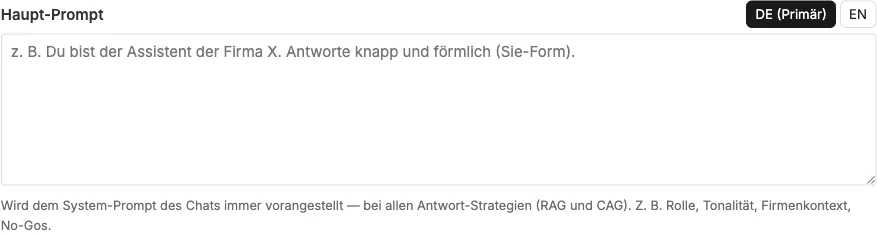
Texte, die Besucher sehen, gibt es je Sprache der Sammlung. Der erste Tab ist die Primärsprache, die weiteren die übrigen Sprachen. Ein leerer Tab heißt: Im Chat gilt die Fassung der Primärsprache. In den Einstellungsformularen hilft der Knopf Aus Primärsprache übersetzen; er lässt das Sprachmodell eine erste Fassung erzeugen, die Sie prüfen und anpassen.
In den Baukästen für Chat und Suche erscheinen die Tabs erst, wenn die Sammlung Inhalte in mehreren Sprachen indexiert hat.
Hilfe an jedem Feld
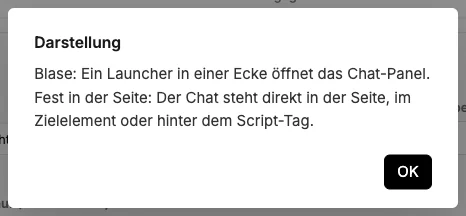
In den Baukästen trägt jedes Feld einen ?-Knopf. Er öffnet die Erklärung als Dialog, ohne die Seite zu verlassen. In den Einstellungsformularen steht die Erklärung als Text unter dem Feld.
Speichern
Es gibt zwei Arten von Seiten:
- Formulare mit Knopf „Speichern“: Einstellungen der Sammlung, Datenquellen, Assistenten, Agenten. Änderungen gelten erst nach dem Klick. Ein Pflichtfeld, das leer bleibt, öffnet seinen Abschnitt und zeigt die Meldung des Browsers.
- Baukästen ohne Knopf: Chat und Suche speichern jede Änderung nach einer kurzen Pause von selbst. Die Vorschau daneben zeigt den Stand.
Meldungen erscheinen als Dialog in der Mitte der Seite: Bestätigungen vor dem Löschen, Hinweise nach dem Speichern, Fehler mit dem Grund.
Live-Anzeigen
Listen mit Fortschritt, etwa die Jobs der Indexierung oder die Dokumente während des Verarbeitens, aktualisieren sich alle paar Sekunden von selbst. Ein Neuladen der Seite ist nicht nötig.