Handbuch · Kapitel 18 · Teil D Betrieb im Alltag
Redaktions-Copilot
Wozu
Der Copilot schreibt Entwürfe für die Redaktion aus dem Wissen der Sammlung, im Stil der Website: Seitentexte, Meta-Descriptions, Zusammenfassungen, Beiträge für soziale Medien und Alt-Texte für Bilder. Dazu erzeugt er Bilder: Illustrationen mit einem zugeordneten Bildmodell und Schaubilder aus festen Vorlagen im Corporate Design. Und er setzt Dokumente wie Anleitungen oder Merkblätter als PDF und Word auf dem Briefbogen der Sammlung. Er kennt nur, was in der Sammlung steht. Was fehlt, markiert er im Entwurf als [FEHLT: …], statt es zu erfinden. Texte speichert er nicht: Entwurf prüfen, kopieren, verwenden.
Wo
Öffnen Sie in der Sammlungs-Schiene Copilot.
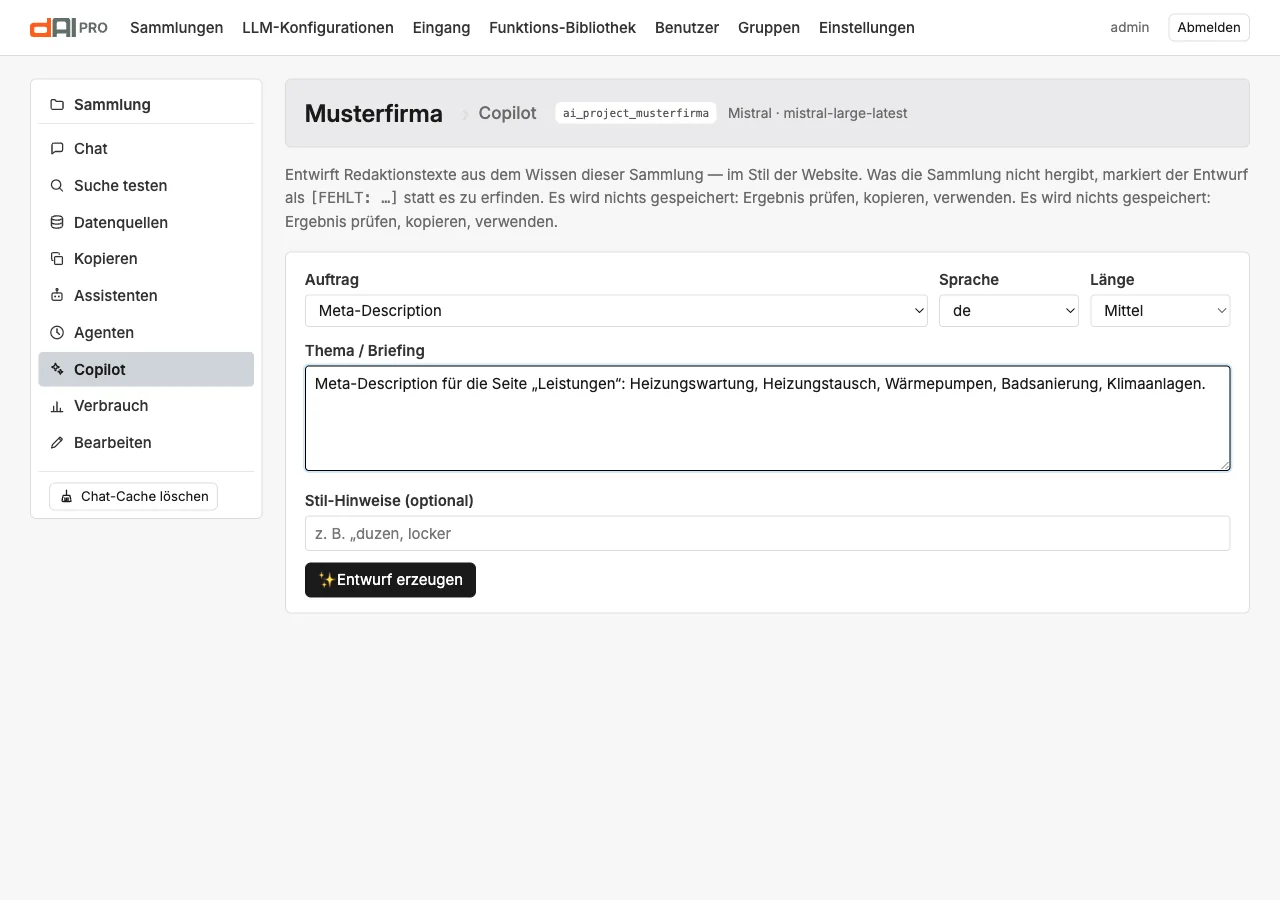
| Feld | Bedeutung |
|---|---|
| Auftrag | Seitentext-Entwurf, Meta-Description, Zusammenfassung, Social-Media-Post, Alt-Texte für Bilder, Illustration, Schaubild oder Dokument (PDF und Word). Jeder Auftrag hat eigene Regeln für Form und Länge. |
| Sprache | Eine Sprache der Sammlung. Der Copilot nutzt die Inhalte dieser Sprache. |
| Länge | Kurz, Mittel, Lang. Bei Meta-Descriptions gilt ohnehin die Zeichengrenze. Beim Dokument steht die Länge für etwa 350, 750 oder 1.400 Wörter. Bei Illustration und Schaubild entfällt das Feld; dort wählen Sie das Format. |
| Thema / Briefing | Worum es geht: eine Seite, ein Produkt, ein Anlass. Je konkreter, desto besser der Entwurf. |
| Stil-Hinweise | Optional: Tonalität, Anrede, Wörter, die vorkommen oder fehlen sollen. |
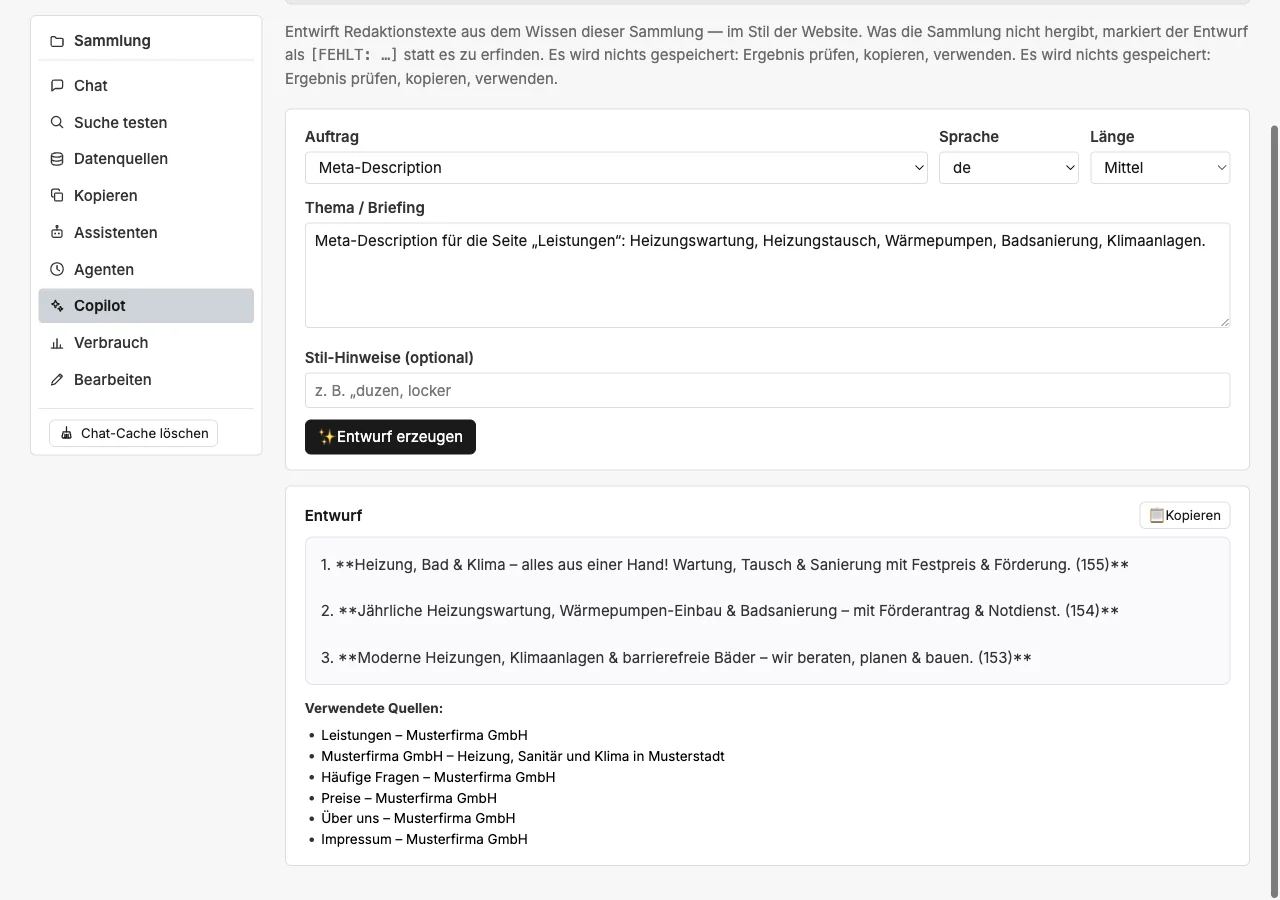
Entwurf erzeugen liefert nach einigen Sekunden das Ergebnis mit einem Knopf zum Kopieren. Kann der Render-Dienst PDFs setzen, steht daneben der Knopf Als PDF und Word (Abschnitt „Dokumente“).
Die Aufträge
| Auftrag | Ergebnis |
|---|---|
| Seitentext-Entwurf | Ein gegliederter Text mit Zwischenüberschriften, aus den Inhalten der Sammlung zum Thema. Lücken als [FEHLT: …]. |
| Meta-Description | Ein bis zwei Sätze in der Länge, die Suchmaschinen anzeigen, mit den Begriffen der Seite. |
| Zusammenfassung | Der Kern eines Themas in wenigen Sätzen, etwa für Teaser oder Newsletter. |
| Social-Media-Post | Ein kurzer Beitrag mit Anlass und Aufforderung, ohne erfundene Aktionen oder Preise. |
| Alt-Texte für Bilder | Beschreibungen für die Abbildungen, die die Sammlung zum Thema kennt. |
| Illustration | Ein KI-erzeugtes Bild zum Thema, mit Alt-Text, Bildunterschrift und Selbstkontrolle. Braucht ein zugeordnetes Bildmodell; Abschnitt „Illustrationen“. |
| Schaubild | Eine Grafik aus einer festen Vorlage im Corporate Design: Ablauf (auch mit Ja/Nein-Verzweigungen), Anleitung, Vergleichstabelle, Zeitstrahl, Hierarchie oder Kennzahlen, mit Alt-Text und Bildunterschrift. Braucht den Render-Dienst; Abschnitt „Schaubilder“. |
| Dokument (PDF und Word) | Eine Anleitung, ein Datenblatt, eine FAQ, ein Merkblatt oder ein Bericht als PDF und Word, auf dem Briefbogen der Sammlung, mit Belegen, Quellenliste und auf Wunsch mit Schaubildern und Bildern. Braucht den Render-Dienst mit PDF-Unterstützung; Abschnitt „Dokumente“. |
Als Faustregel: Für Stimmung und Symbolik nehmen Sie die Illustration. Wenn Beschriftung, Reihenfolge oder Zahlen exakt stimmen müssen, nehmen Sie das Schaubild. Soll das Ergebnis als Datei verschickt oder gedruckt werden, nehmen Sie das Dokument.
Illustrationen
Der Auftrag Illustration liefert kein Textstück, sondern ein Bild. Der Copilot holt wie bei allen Aufträgen den Kontext aus der Sammlung, das Chat-Modell der Sammlung schreibt daraus den Bildauftrag, und ein Bildmodell rendert ihn. Auf Wunsch prüft der Copilot das Ergebnis, bevor Sie es sehen.
Voraussetzung. Der Sammlung muss ein Bildmodell zugeordnet sein: in den Einstellungen der Sammlung unter „Weitere Sprachmodelle“ im Feld „Bildmodell (Copilot-Illustrationen)“ (Kapitel 4). Zur Wahl stehen nur bildfähige Konfigurationen, heute OpenAI und Google Gemini. Es gibt keinen Rückfall auf das Chat-Modell: Welcher Anbieter Bilder erzeugt und in welcher Region, bleibt die Entscheidung des Betreibers. Ohne Bildmodell zeigt der Copilot statt des Knopfes einen Hinweis mit dem Weg in die Einstellungen.
Bedienung.
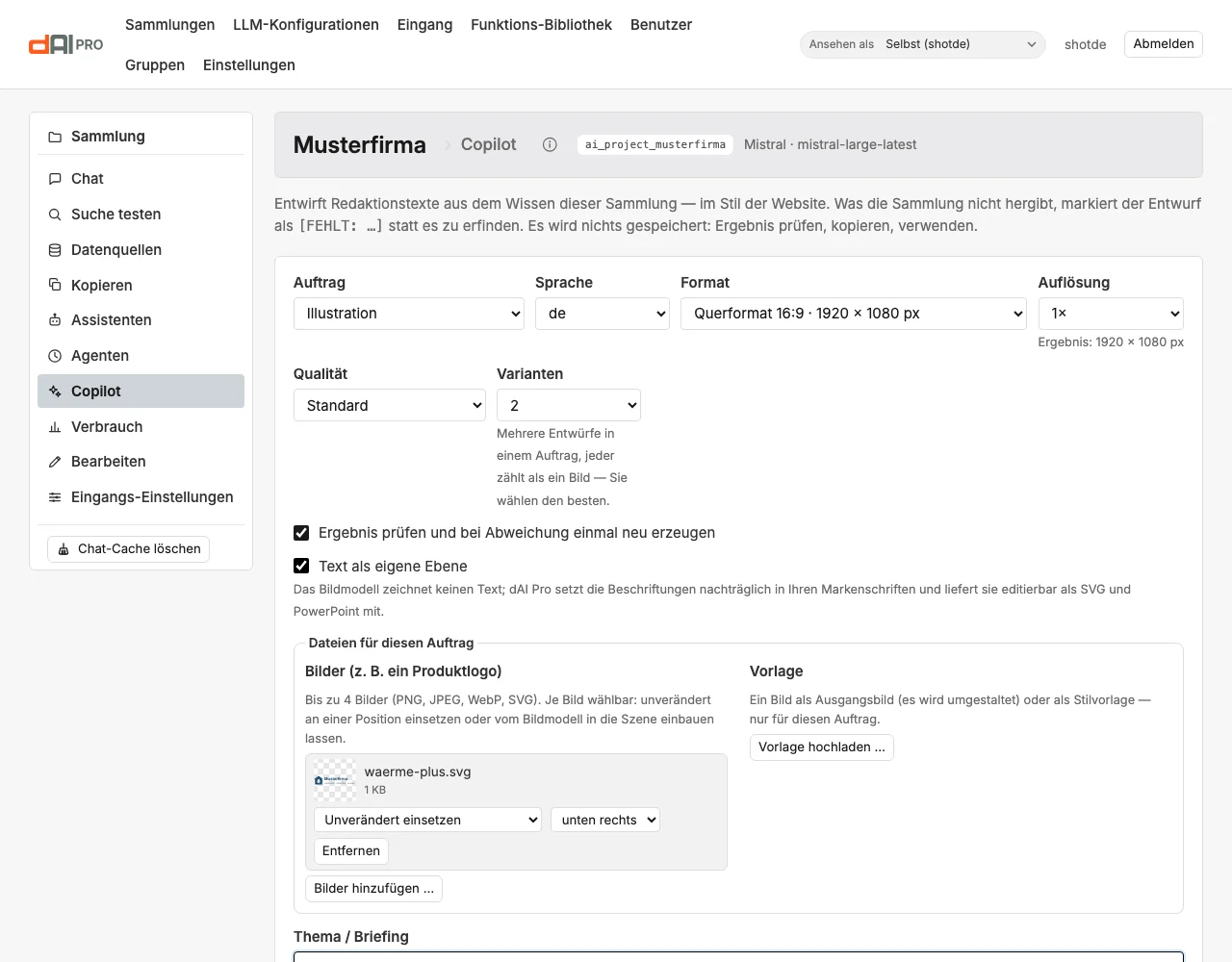
- Wählen Sie den Auftrag Illustration, die Sprache, das Format und die Auflösung (Abschnitt „Formate und Auflösung“). Unter der Auflösung steht die Größe des fertigen Bilds in Pixeln.
- Wählen Sie die Qualität: Entwurf (schnell) für erste Ideen, Standard für die meisten Fälle, Hoch (langsamer) für das Bild, das auf die Seite soll. Bei OpenAI kostet „Hoch“ rund das Sechsfache von „Standard“ (Kapitel 19). Die Modelle
gpt-image-2.5-flareundgpt-image-2.5-sunburstkennen zusätzlich Sehr hoch und Maximal — noch mehr Detail, noch langsamer und teurer; die beiden Stufen stehen nur zur Wahl, wenn ein solches Modell zugeordnet ist. Bei Gemini richtet sich die Auflösungsstufe 1K, 2K oder 4K nach der Bildgröße; „Hoch“ nimmt mindestens 2K (Kapitel 24). - Wählen Sie bei Bedarf Varianten: 2, 3 oder 4 Entwürfe in einem Auftrag, aus denen Sie den besten aussuchen. Das Feld erscheint nur bei Bildmodellen, die mehrere Bilder je Aufruf liefern (die gpt-image- Modelle von OpenAI). Jede Variante zählt als ein Bild — fürs Monatslimit und beim Verbrauch; die Suche und der Bildauftrag laufen nur einmal.
- Lassen Sie den Haken Ergebnis prüfen und bei Abweichung einmal neu erzeugen gesetzt. Er ist vorbelegt; was er bewirkt, steht unten unter „Selbstkontrolle“. Bei mehreren Varianten prüft der Copilot jede, erzeugt aber nicht neu — Sie wählen ohnehin aus.
- Setzen Sie den Haken Text als eigene Ebene, wenn im Bild ein Titel oder Beschriftungen stehen sollen. Das Bildmodell zeichnet dann keinen Text; dAI Pro setzt ihn nachträglich in Ihren Markenschriften und liefert SVG und PowerPoint mit (Abschnitt „Text als eigene Ebene“ unten). Der Haken erscheint nur, wenn der Render-Dienst eingerichtet ist (Kapitel 26).
- Unter Dateien für diesen Auftrag laden Sie bei Bedarf Bilder hoch, etwa ein Produktlogo, und eine Vorlage als Ausgangsbild oder Stilvorlage (Abschnitt „Dateien für einen Auftrag“).
- Beschreiben Sie im Briefing, was das Bild zeigen soll: Motiv, Anlass, Stimmung, bei Bedarf Beschriftungen und Anzahl. Wünsche zur Gestaltung wie „weißer Hintergrund“ oder „nur Blautöne“ schreiben Sie besser in die Stil-Hinweise. Dort gelten sie genauso verbindlich, stören aber die Suche in der Sammlung nicht.
- Klicken Sie auf Entwurf erzeugen. Während der Auftrag läuft, zeigt der Copilot den Schritt an, in dem er gerade steckt: Suche, Bildauftrag, Bildmodell, Prüfung, Ablage. Bei den gpt-image-Modellen von OpenAI erscheint dazu ein Zwischenbild in der Vorschau, sobald das Modell eines liefert — ab Qualität „Standard“ meist nach wenigen Sekunden; bei „Entwurf“ ist das Bild oft fertig, bevor ein Zwischenbild kommt. Das Zwischenbild ist leicht abgeblendet und mit „Vorschau, während das Bildmodell noch arbeitet“ beschriftet.
Was beim Erzeugen passiert.
- Suche. Der Copilot sucht in der Sammlung nur mit dem inhaltlichen Teil des Briefings. Gestaltungswünsche wie „weißer Hintergrund“ lässt er für die Suche weg, damit sie die Treffer nicht verwässern.
- Bildauftrag. Das Chat-Modell der Sammlung schreibt aus Briefing und Fundstellen den Auftrag: Motiv, Beschriftungen, Hintergrundwunsch, Anzahl, Alt-Text, Bildunterschrift und die Liste Von der Sammlung nicht gedeckt. Sie nennt höchstens drei Sachangaben, die das Bild zeigen soll und die in der Sammlung fehlen, etwa den Namen eines Menüpunkts. Stil, Farben, Perspektive, Bildaufbau oder Stimmung stehen dort nie; bei einem reinen Stimmungsbild bleibt die Liste leer. Beim Bildauftrag gilt eine feste Rangfolge: Ausdrückliche Vorgaben im Briefing (Hintergrund, Farben, Beschriftung, Anzahl, Format) gehen dem Corporate Design vor. Das Corporate Design gilt für alles, was das Briefing offen lässt.
- Ergänzung. dAI Pro vervollständigt den Auftrag selbst, damit diese Angaben in jedem Bild gleich und vollständig dastehen: die Farbpalette aus dem Corporate Design, mit Farbnamen, weil Bildmodelle Farbwerte wie
#1f4e79schlecht treffen; den Hintergrund; die Regel für Text; die Anzahl gleichartiger Elemente. Beschriftung erscheint nur, wenn das Briefing sie verlangt, und dann wörtlich in der gewählten Sprache. Sonst ist Text im Bild untersagt. Der fertige Prompt steht in benannten Abschnitten — Subject, Colors, Background, Text, Constraints —, wie OpenAI es für die gpt-image-Modelle empfiehlt; so geht keine Vorgabe in einem langen Satz unter. Sie sehen ihn unter dem Ergebnis. - Hintergrund. Bei OpenAI liefert das Bildmodell einen transparenten Hintergrund, den dAI Pro danach pixelgenau in der Wunschfarbe füllt. Die Farbe kommt aus dem Briefing, sonst aus dem Corporate Design, sonst ist sie Weiß. Wer ausdrücklich „transparent“ verlangt, bekommt ein freigestelltes PNG und WebP. Gemini liefert Bilder ohne Transparenz. Dort wird der Hintergrund nur beschrieben, das Bild trifft den Farbton ungefähr, und die Selbstkontrolle prüft nur, ob er einfarbig und ungefähr richtig ist.
- Referenzbilder. Die Referenzbilder aus dem Corporate Design (Kapitel 4) gehen bei OpenAI und Gemini als Stilvorlage mit: für Palette, Strichstärke, Formen und Detailgrad, nicht als Inhalt. Hat der Auftrag eigene Dateien, gehen sie zuerst mit: das Ausgangsbild, die Bilder zum Einbauen und die Stilvorlage. Eine Stilvorlage des Auftrags ersetzt die Referenzbilder des Corporate Designs.
- Selbstkontrolle. Ist der Haken gesetzt, prüft das Chat-Modell der Bild-Konfiguration das fertige Bild gegen die Anforderungen: Beschriftung, Anzahl, Hintergrund, keine fremden Logos, eingebaute Bilder vorhanden, passendes Motiv. Weicht das Bild ab, erzeugt der Copilot es genau einmal neu, mit einem Korrekturhinweis an das Bildmodell.
- Format und Logo. dAI Pro schneidet das Bild mittig auf das gewählte Format zu, bringt es auf die gewählte Größe und legt Bilder mit „Unverändert einsetzen“ an ihre Position. Erst danach schreibt es die Kennzeichnung ins Bild.
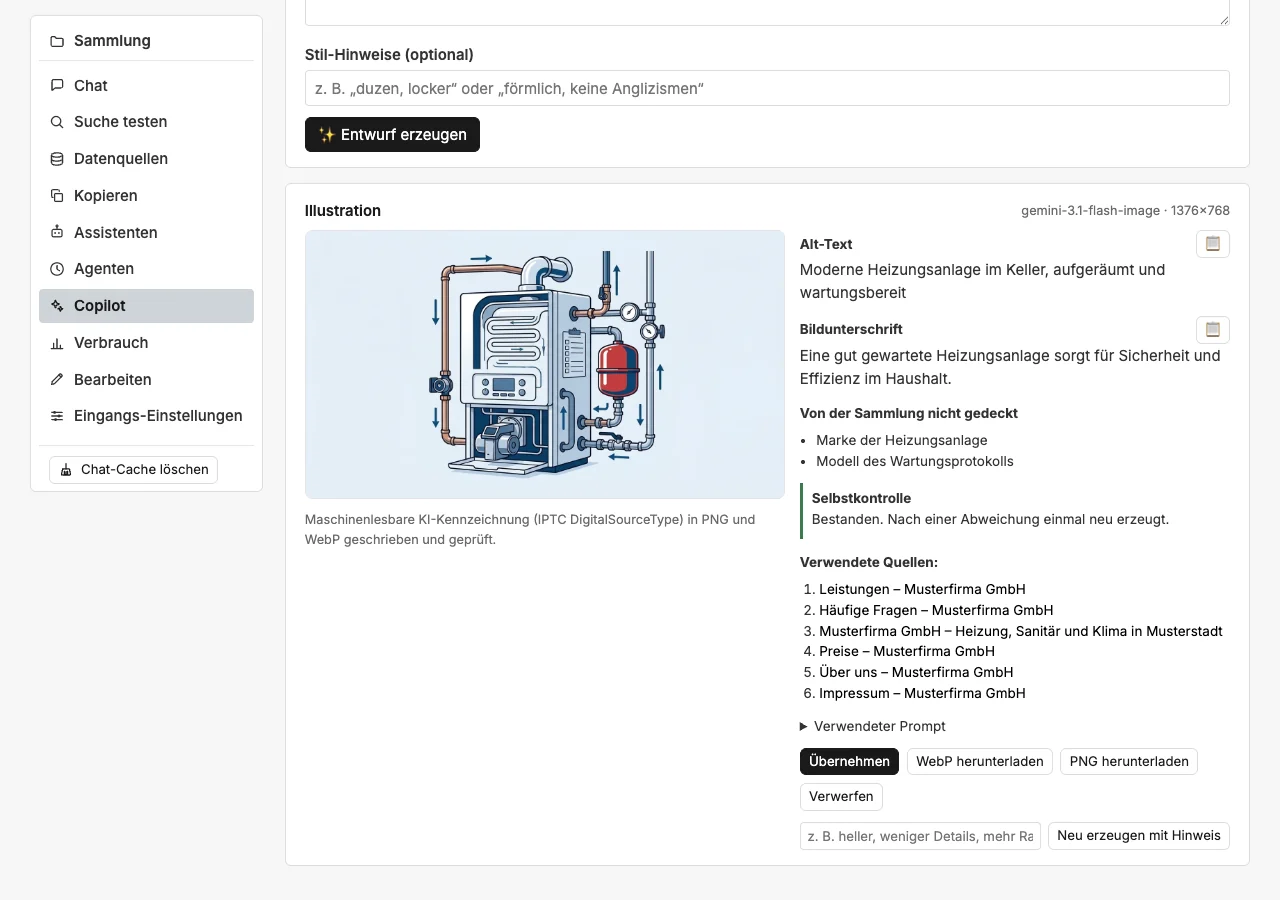
Ergebnis. Die Vorschau erscheint mit Alt-Text und Bildunterschrift zum Kopieren. Der Alt-Text hat höchstens 125 Zeichen. Ist der Vorschlag länger, kürzt dAI Pro ihn an einer Wortgrenze und setzt „…“ ans Ende. Darunter stehen die Lücken, der Kasten Selbstkontrolle, die verwendeten Quellen und, einklappbar, der verwendete Prompt. Dazu die Knöpfe:
| Knopf | Wirkung |
|---|---|
| Übernehmen | Markiert das Bild als übernommen. Es bleibt in der Liste „Zuletzt erzeugt“ und wird nicht aufgeräumt. |
| WebP herunterladen, PNG herunterladen | Lädt die Datei mit der KI-Kennzeichnung herunter. |
| Verwerfen | Löscht das Bild samt Dateien. |
| Neu erzeugen mit Hinweis | Ein kurzer Hinweis wie „heller, weniger Details, mehr Raum oben“, dann läuft der Auftrag mit demselben Briefing im selben Format erneut. |
| Dieses Bild mit Hinweis bearbeiten | Nur bei Bildmodellen, die Bild-zu-Bild beherrschen (die gpt-image-Modelle von OpenAI, Gemini). Das gezeigte Bild bleibt der Ausgangspunkt; das Modell ändert nur, was der Hinweis sagt — siehe „Bearbeiten statt neu erzeugen“. |
Varianten. Haben Sie mehrere Varianten bestellt, stehen sie als Kacheln unter der Vorschau, nummeriert 1 bis 4. Ein Klick zeigt die Variante mit ihrem Alt-Text, ihrer Unterschrift und ihrer Prüfung; Übernehmen, Verwerfen und Download gelten immer für die gezeigte. Die übrigen bleiben Zwischenstände und verschwinden nach einem Tag, wenn Sie sie nicht übernehmen. Öffnen Sie später eine Variante über „Zuletzt erzeugt“, erscheinen ihre Geschwister wieder als Kacheln.
Bearbeiten statt neu erzeugen. Ein Neuanlauf würfelt das Motiv neu. Wenn Ihnen das Bild gefällt und nur eine Kleinigkeit fehlt, schreiben Sie den Wunsch in das Hinweisfeld und klicken auf Dieses Bild mit Hinweis bearbeiten: „Mache die Nadel rot“, „füge unten rechts eine kleine Wolke hinzu“, „ersetze das Wort ‚Beginn‘ durch ‚Start‘“. Das Chat-Modell der Sammlung übersetzt den Wunsch in eine Änderungsanweisung und passt Beschriftungen, Alt-Text und Unterschrift nur so weit an, wie die Änderung sie betrifft; das Bildmodell bekommt das Bild und ändert es an dieser Stelle. Das Ergebnis ist ein neuer Zwischenstand im selben Format; der alte bleibt stehen. Unter der Vorschau stehen Vorher und Bearbeitet als Kacheln zum Vergleich. Die Selbstkontrolle prüft, ob die Änderung sichtbar umgesetzt ist und die Beschriftungen stimmen — ohne Neuversuch, denn ob der Rest unverändert blieb, beurteilen Sie im Vergleich selbst. Der Prüfkasten nennt die Herkunft: „Bearbeitet aus Zwischenstand #12: ‚Mache die Nadel rot‘“.
Bei den gpt-image-Modellen von OpenAI können Sie die Änderung auf einen Bereich begrenzen: Ziehen Sie mit der Maus ein Rechteck über die Vorschau — es erscheint orange gestrichelt, mit dem Hinweis „Nur der markierte Bereich wird bearbeitet“ und dem Knopf Bereich entfernen. Dann ändert das Modell nur diesen Ausschnitt, alles außerhalb bleibt Pixel für Pixel erhalten. Ohne Rechteck gilt der Hinweis für das ganze Bild. Für Modelle ohne Bereichsbearbeitung (Gemini) gibt es das Rechteck nicht; ein trotzdem mitgeschickter Bereich wird ignoriert, und der Prüfkasten sagt das. Ein bearbeitetes Bild zählt wie ein neues Bild.
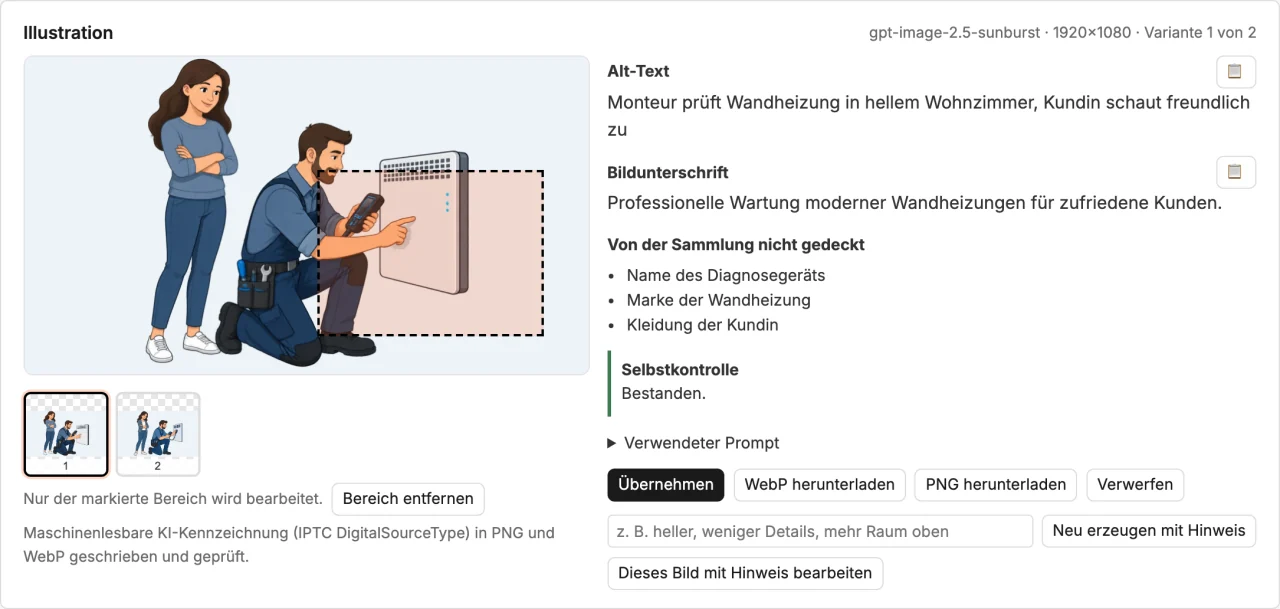
Für präzise Bearbeitungen mit vielen Details lohnt sich als Bildmodell gpt-image-2.5-sunburst statt gpt-image-2.5-flare (Kapitel 24); beide kosten dasselbe.
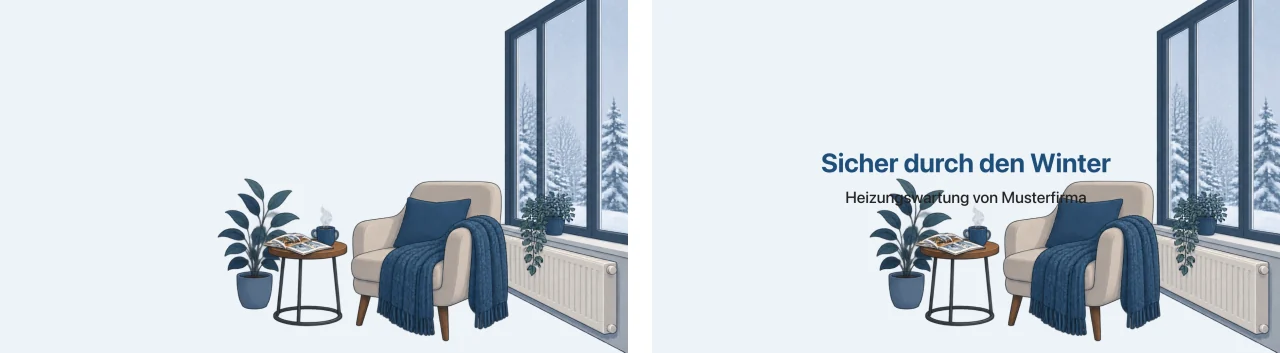
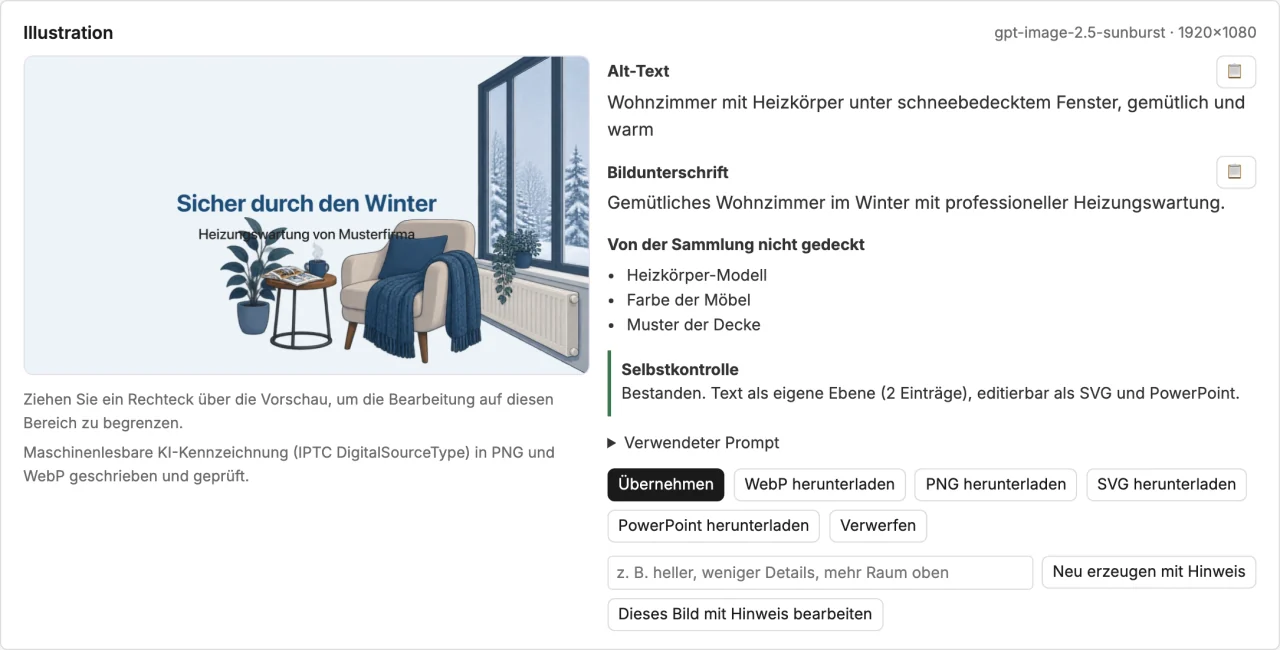
Text als eigene Ebene. Bildmodelle setzen Schrift unsicher: Buchstaben verrutschen, Wörter geraten falsch, und die Schrift ist nie Ihre Hausschrift. Mit dem Haken Text als eigene Ebene zeichnet das Bildmodell gar keinen Text. Das Chat-Modell plant die Beschriftungen mit Rolle (Titel, Unterzeile, Beschriftung) und Lage (oben, unten, Mitte, Ecken); das Bild bekommt an diesen Stellen ruhige Flächen, und dAI Pro setzt den Text nachträglich in den Schriften Ihres Corporate Designs, mit ausreichendem Kontrast zum Hintergrund. Das fertige Bild liegt wie sonst als WebP und PNG vor; dazu kommen zwei weitere Downloads: SVG mit echten Textelementen und PowerPoint mit dem Bild als Hintergrund und einem Textfeld je Beschriftung. Beide öffnen Sie in Illustrator, Inkscape, PowerPoint oder Keynote und ändern die Texte darin, ohne das Bild neu zu erzeugen; beim Übernehmen in die Dateiliste wandern sie mit. Die Selbstkontrolle prüft das Grundbild ohne Text (es darf keinen enthalten); der Prüfkasten nennt die Zahl der Beschriftungen. „Dieses Bild mit Hinweis bearbeiten“ arbeitet am Grundbild ohne Text und setzt die Ebene danach wieder auf — auch ein geänderter Text („ersetze ‚Beginn‘ durch ‚Start‘“) landet so in der Ebene, nicht im Bild. Der Haken erscheint nur, wenn der Render-Dienst eingerichtet ist (Kapitel 26). Nennt das Briefing keine Beschriftung, entsteht das Bild ohne Ebene, und der Prüfkasten sagt das.
Die Ebene kennt die Lage eingesetzter Logos nicht, und einen Titel, den die Planung in die Bildmitte legt, kann ein volles Motiv stören. Schreiben Sie in solchen Fällen ins Briefing, dass der Titel oben stehen soll, oder verschieben Sie ihn in der SVG- oder PowerPoint-Datei.
Abgelehnte Aufträge. Lehnt das Bildmodell einen Auftrag aus Inhaltsgründen ab, meldet der Copilot das als Hinweis — mit der Stufe (Eingabe oder Ausgabe) und den Kategorien, die der Anbieter nennt — statt als technischen Fehler. Formulieren Sie das Briefing dann um; es wird kein Bild berechnet.
Selbstkontrolle. Der Kasten zeigt das Ergebnis der Prüfung. Er meldet Bestanden oder Abweichungen bleiben mit der Liste dessen, was nicht stimmt. Hat der Copilot neu erzeugt, steht dort „Nach einer Abweichung einmal neu erzeugt“. Außerdem nennt der Kasten die Zahl der Referenzbilder, die als Stilvorlage genutzt wurden, die Dateien des Auftrags und wie sie verwendet wurden, und ob das Bild vergrößert werden musste, weil das Modell weniger Pixel lieferte. Scheitert die Prüfung technisch, steht dort „Prüfung nicht möglich — Bild ungeprüft“. Am Datenschutz ändert die Prüfung nichts: Das Bild geht an denselben Anbieter, der es erzeugt hat, und kein weiterer Verarbeiter kommt hinzu.
Kosten. Die Selbstkontrolle kostet einen kurzen Prüfaufruf mit dem Bild, ein Neuversuch ein zweites Bild, jede Variante ein weiteres, eine Bearbeitung ein Bild plus den kurzen Aufruf für die Änderungsanweisung. Alles steht unter „Verbrauch“ (Kapitel 19): die Prüf- und Planaufrufe beim Zweck „Copilot“, die Bilder bei „Copilot-Bilder“. Wenn Sie sparen wollen, entfernen Sie den Haken oder wählen Sie die Qualität Entwurf (schnell); „Sehr hoch“ und „Maximal“ nehmen Sie nur, wenn „Hoch“ ein sichtbares Detail schuldig bleibt.
Unter dem Ergebnis zeigt Zuletzt erzeugt die jüngsten Illustrationen, Schaubilder und Dokumente der Sammlung. Vor jedem Eintrag steht die Art: Illustration, Schaubild oder Dokument. Ein Klick auf den Eintrag öffnet ihn wieder. Zwischenstände, die weder übernommen noch verworfen sind, räumt das System nach einem Tag auf. Das Monatslimit der Sammlung (Kapitel 4) begrenzt die Zahl der Illustrationen je Kalendermonat. Ist es erreicht, meldet der Copilot das und erzeugt nichts.
Grenzen. Bildmodelle kennen Ihr Produkt nicht. Sie eignen sich für Stimmungs- und Symbolbilder zu einem Thema, nicht für Bedienerklärungen und alles, was exakte Angaben braucht: Maße, Anschlüsse, Bedienelemente. Beschriftungen setzen sie auch mit Selbstkontrolle nicht immer fehlerfrei. Für beschriftete Abläufe, Tabellen und Kennzahlen ist der Auftrag Schaubild genauer (Abschnitt „Schaubilder“). Klingt das Briefing danach, etwa mit „Ablauf“, „Tabelle“ oder „Kennzahlen“, blendet der Copilot einen Hinweis mit dem Knopf Als Schaubild erzeugen ein. Der Knopf wechselt den Auftrag und schlägt eine passende Vorlage vor. Logos, reale Personen und Markenprodukte schließt der Bildauftrag aus. Ausnahme sind Bilder, die Sie für den Auftrag hochladen (Abschnitt „Dateien für einen Auftrag“).
Corporate Design und Kennzeichnung. Farben, Hintergrund, Bildstil, die Vermeiden-Liste und die Referenzbilder aus dem Abschnitt „Corporate Design“ der Sammlung (Kapitel 4) fließen in jeden Bildauftrag ein, soweit das Briefing nichts anderes verlangt. Jedes erzeugte Bild trägt die maschinenlesbare KI-Kennzeichnung nach der KI-Verordnung; ohne Kennzeichnung liefert dAI Pro kein Bild aus (Kapitel 22).
Schaubilder
Der Auftrag Schaubild liefert eine Grafik zu Inhalten aus Ihrer Wissensbasis: Abläufe, Anleitungen, Vergleiche, Zeitstrahlen, Gliederungen und Kennzahlen. Anders als bei Illustrationen zeichnet kein Bildmodell. Das Sprachmodell liefert nur die Struktur, eine feste Vorlage gestaltet sie.
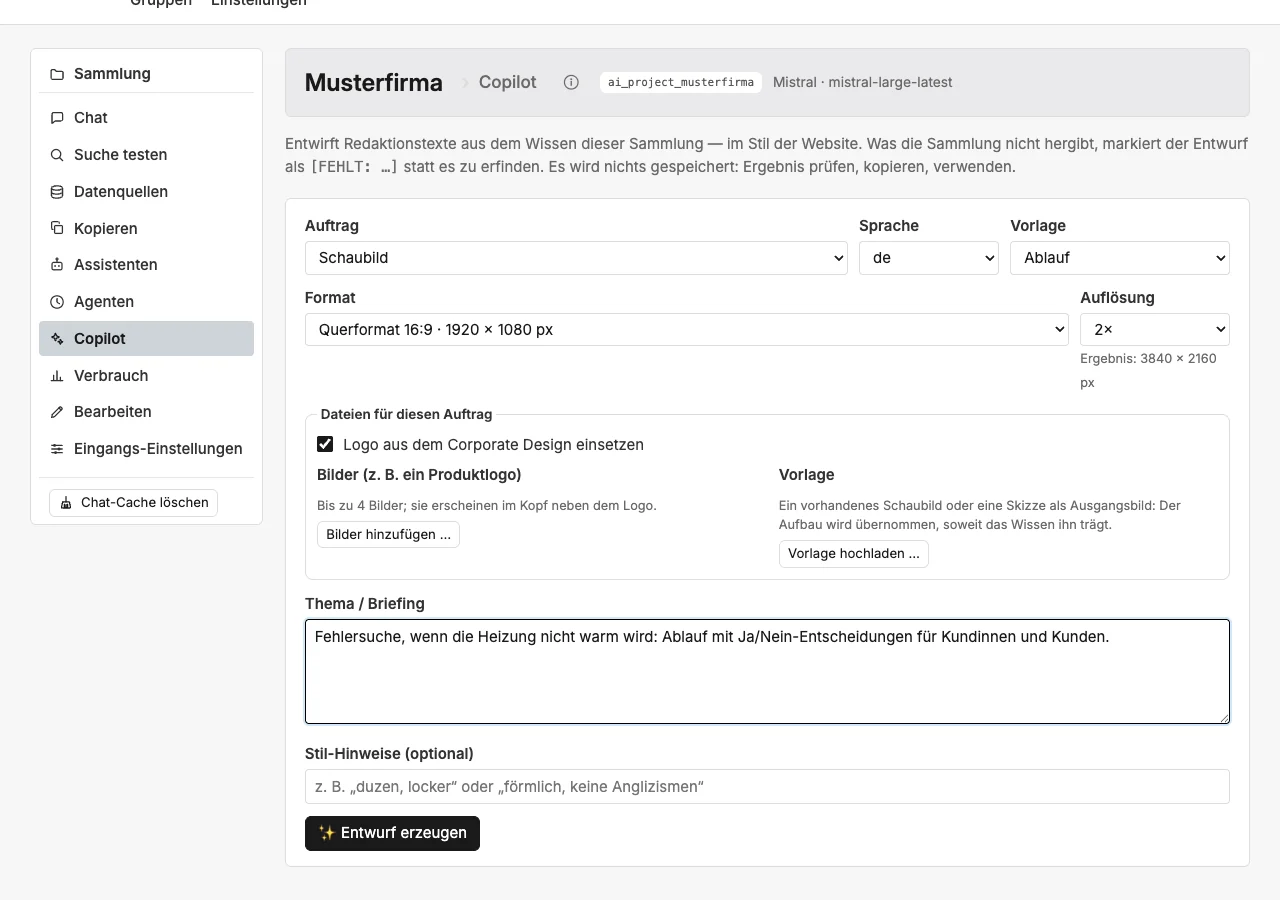
Voraussetzung. Schaubilder brauchen kein Bildmodell, aber den Render-Dienst auf dem Server. Das ist derselbe Dienst, den der Renderer „Playwright“ der Website-Datenquelle nutzt (Kapitel 5). Fehlt er, zeigt der Copilot beim Auftrag Schaubild den Hinweis „Der Render-Dienst ist nicht eingerichtet oder antwortet nicht“, und der Knopf bleibt gesperrt. Die Administration richtet den Dienst ein (Kapitel 26).
Bedienung.
- Wählen Sie den Auftrag Schaubild, die Sprache, die Vorlage, das Format und die Auflösung (Abschnitt „Formate und Auflösung“). Vorgeschlagen ist Querformat 16:9.
- Unter Dateien für diesen Auftrag bestimmen Sie, ob das Logo aus dem Corporate Design erscheint, und laden bei Bedarf weitere Bilder und ein Ausgangsbild hoch (Abschnitt „Dateien für einen Auftrag“).
- Beschreiben Sie im Briefing, was das Schaubild zeigen soll, etwa „Ablauf der jährlichen Heizungswartung“. Die Stil-Hinweise wirken hier auf Ton und Umfang der Texte, zum Beispiel „kurze Stichworte“.
- Klicken Sie auf Entwurf erzeugen.
| Vorlage | Inhalt |
|---|---|
| Ablauf | 2 bis 8 Stationen in einer geraden Folge, senkrecht oder waagerecht, je mit kurzer Erläuterung. Mit Ja/Nein-Entscheidungen bis zu 10 Einträge, dann immer senkrecht (unten „Abläufe mit Entscheidungen“). |
| Schritt-für-Schritt-Anleitung | 2 bis 8 nummerierte Schritte mit Text. |
| Vergleichstabelle | 2 bis 4 Spalten für die verglichenen Angebote, bis 8 Zeilen mit Merkmalen. |
| Zeitstrahl | 2 bis 8 Ereignisse mit Zeitpunkt und Bezeichnung. |
| Hierarchie | Ein Oberbegriff mit bis zu 6 Zweigen, je Zweig bis zu 5 Unterpunkte. |
| Kennzahlen | 1 bis 6 Kacheln mit Wert, Einheit und Beschriftung. |
Wie ein Schaubild entsteht. Der Copilot sucht in der Sammlung wie bei Illustrationen nur mit dem inhaltlichen Teil des Briefings. Das Chat-Modell der Sammlung liefert daraus die Struktur: Titel, Einträge, Bildunterschrift und Alt-Text. Zu den Einträgen nennt es die Nummer der Fundstelle, aus der sie stammen; im Schaubild erscheint sie hochgestellt. Was fehlt, steht unter Von der Sammlung nicht gedeckt. Die Vorlage gestaltet die Struktur im Corporate Design der Sammlung (Kapitel 4): mit den Farben, den hochgeladenen Schriftdateien und dem Logo oben rechts; Bilder des Auftrags stehen daneben. Ein Browser auf dem Server fotografiert das Ergebnis genau in der gewählten Größe. Kein Pixel stammt vom Modell, deshalb stimmen Beschriftung, Farben und Anzahl exakt. Gestaltungswünsche im Briefing wie Farben oder Hintergrund ignoriert der Copilot; die Gestaltung bestimmt die Vorlage.
Abläufe mit Entscheidungen. Die Vorlage Ablauf zeichnet auch Verzweigungen. Eine Station kann eine Entscheidung sein; sie erscheint als Raute mit einer Frage. Die Hauptantwort führt zur nächsten Station, ohne andere Angabe heißt sie „Ja“. Die andere Antwort, meist „Nein“, führt in einen Seitenweg mit bis zu drei Stationen und von dort weiter:
| Ziel nach dem Seitenweg | Wirkung |
|---|---|
| Eine frühere Station | Schleife: Der Ablauf wiederholt sich ab dort. |
| Eine spätere Station | Sprung: Die Stationen dazwischen entfallen. |
| Die nächste Station | Der Seitenweg mündet wieder in den Hauptweg. |
| Ende | Der Seitenweg endet an einer Ende-Marke, auf Wunsch mit eigener Beschriftung. |
Ein Ablauf hat höchstens drei Entscheidungen. Sobald Entscheidungen vorkommen, darf der Hauptweg bis zu 10 Einträge haben, die Rauten mitgezählt, und alle Seitenwege zusammen bis zu 6 Stationen. Solche Abläufe stehen immer senkrecht: links der Hauptweg, rechts die Seitenwege, dazwischen die Linien der Sprünge. Die Antworten stehen in der Sprache des Schaubilds, etwa „Ja“ und „Nein“ oder „Yes“ und „No“; passen andere kurze Antworten besser, setzt das Sprachmodell sie. Eine Entscheidung setzt es nur, wenn die Sammlung die Bedingung ausdrücklich nennt, etwa „Leuchtet die Anzeige nicht, …“. Sonst bleibt der Ablauf eine gerade Folge. Liefert das Sprachmodell eine ungültige Struktur, etwa einen Sprung zu einer Station, die es nicht gibt, fragt der Copilot einmal nach und meldet sonst einen Fehler.
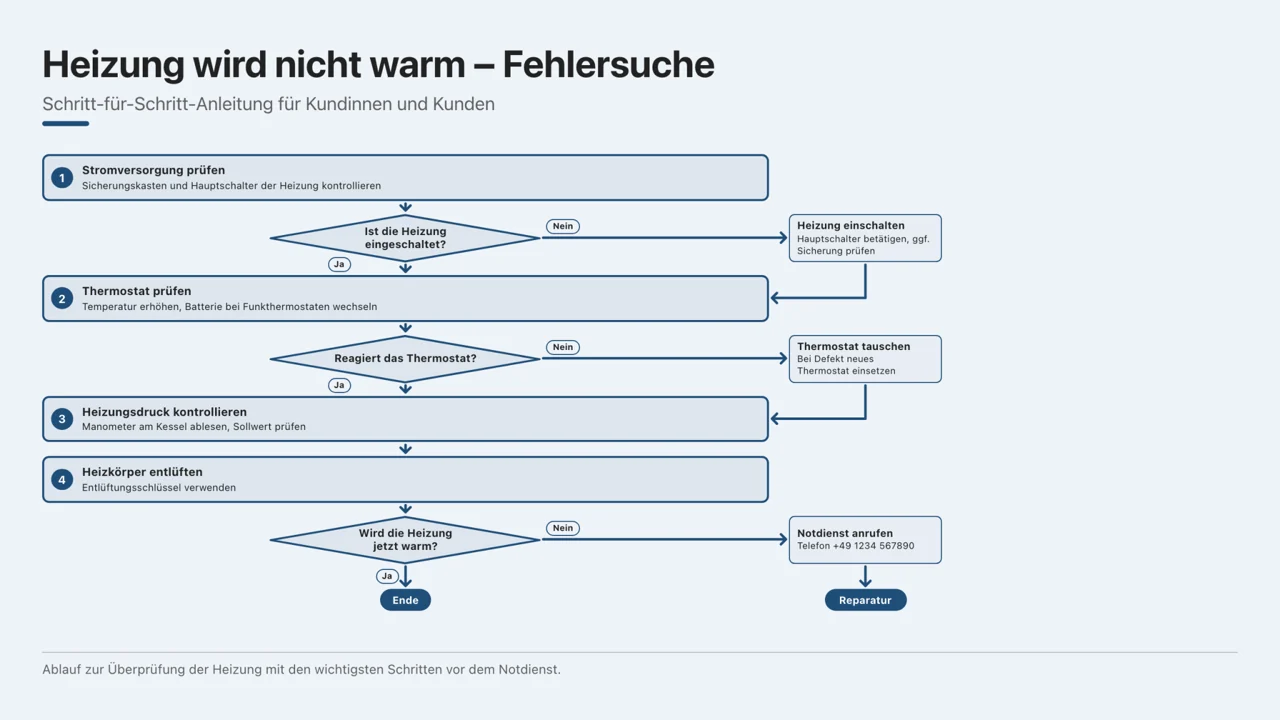
Ergebnis. Wie bei Illustrationen sehen Sie Vorschau, Alt-Text und Bildunterschrift zum Kopieren, dazu Lücken und Quellen. Statt des Prompts zeigt der einklappbare Bereich Verwendete Struktur, also die Einträge, aus denen die Vorlage das Bild gebaut hat. Übernehmen, WebP herunterladen, PNG herunterladen, Verwerfen und Neu erzeugen mit Hinweis wirken wie bei Illustrationen; beim Neuanlauf bleiben Vorlage, Format und Auflösung erhalten. Schaubilder stehen ebenfalls in der Liste Zuletzt erzeugt. Eine Selbstkontrolle gibt es hier nicht, weil die Vorlage exakt zeichnet. Ein Schaubild kostet nur den Aufruf des Chat-Modells; unter „Verbrauch“ erscheint er beim Zweck „Copilot“ (Kapitel 19).
Grenzen. Mehr als drei Entscheidungen, Entscheidungen innerhalb eines Seitenwegs und parallel laufende Zweige zeichnet die Vorlage Ablauf nicht. Teilen Sie solche Abläufe in mehrere Schaubilder auf. Wie jeder Auftrag kennt das Schaubild nur, was in der Sammlung steht. Was fehlt, erscheint als Lücke und wird nicht erfunden.
Kennzeichnung. Auch Schaubilder tragen die maschinenlesbare KI-Kennzeichnung, hier mit dem IPTC-Wert compositeWithTrainedAlgorithmicMedia: Die Grafik stammt aus der Vorlage, der Inhalt vom Sprachmodell (Kapitel 22). Ist im Corporate Design der Haken für die Bildunterschrift gesetzt (Kapitel 4), ergänzt der Copilot die Bildunterschrift um „Schaubild mit KI-Unterstützung erstellt.“
Dokumente
Der Auftrag Dokument (PDF und Word) setzt aus dem Wissen der Sammlung ein fertiges Dokument: eine Anleitung, ein Datenblatt, eine FAQ, ein Merkblatt oder einen Bericht. Es entsteht zweimal, als PDF und als Word-Datei, im Corporate Design und auf dem Briefbogen der Sammlung (Kapitel 4). Belege stehen im Text, die Quellen am Ende.
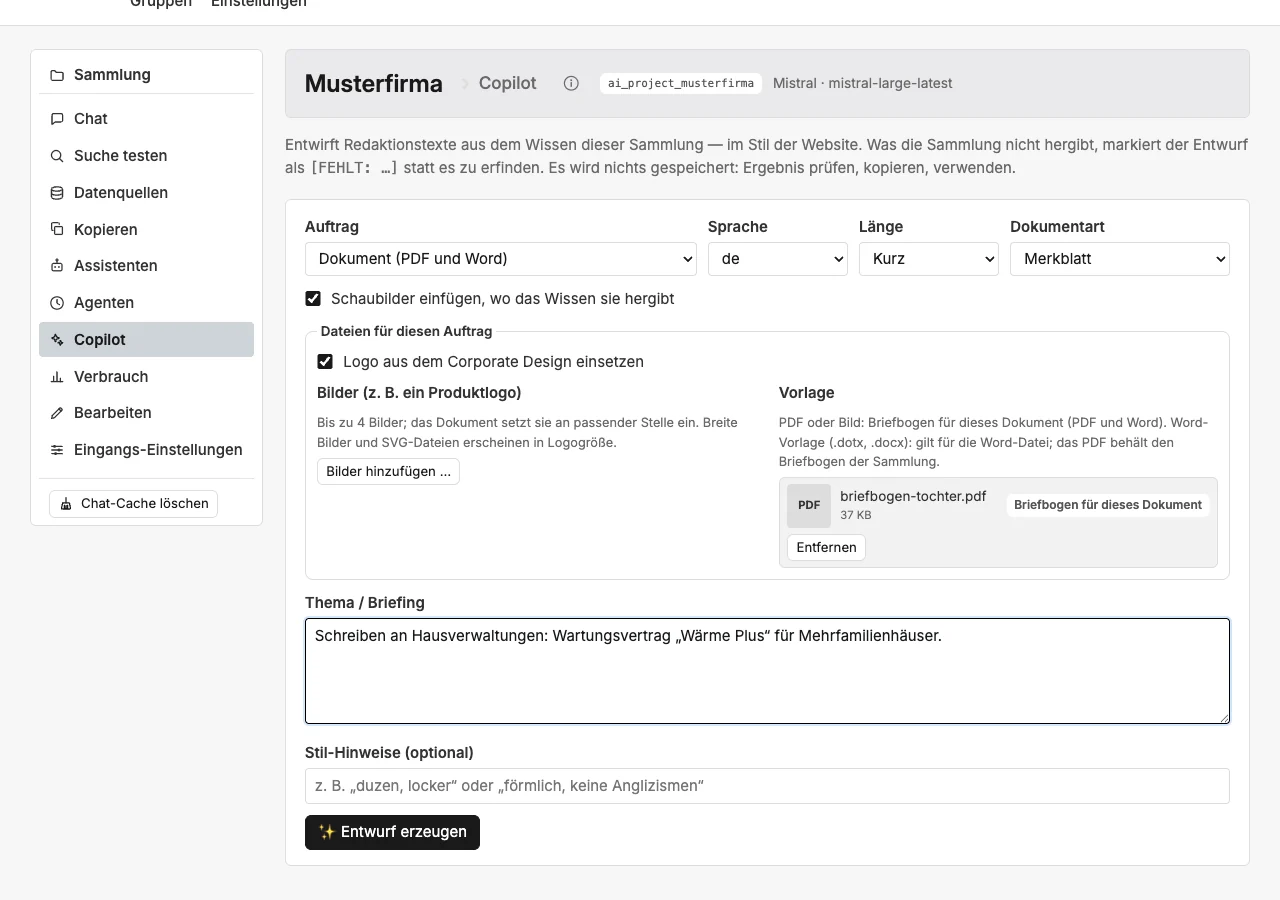
Voraussetzung. Dokumente brauchen kein Bildmodell, aber den Render-Dienst ab Version 1.1.0, der PDFs setzen und PDF-Seiten in Bilder umwandeln kann (Kapitel 26). Fehlt er oder ist er älter, zeigt der Copilot beim Auftrag Dokument (PDF und Word) den Hinweis „Dokumente brauchen den Render-Dienst mit PDF-Unterstützung“, und der Knopf bleibt gesperrt.
Bedienung.
- Wählen Sie den Auftrag Dokument (PDF und Word), die Sprache und die Dokumentart.
- Wählen Sie die Länge: Kurz, Mittel oder Lang, also etwa 350, 750 oder 1.400 Wörter.
- Lassen Sie den Haken Schaubilder einfügen, wo das Wissen sie hergibt gesetzt, wenn das Dokument Abläufe, Vergleiche oder Kennzahlen als Grafik zeigen darf. Der Copilot fügt dann bis zu zwei Schaubilder ein. Der Haken erscheint nur, wenn Schaubilder verfügbar sind.
- Unter Bilder einbinden wählen Sie vorhandene Illustrationen und Schaubilder aus „Zuletzt erzeugt“, bis zu sechs. Die Auswahl erscheint nur, wenn es solche Bilder in der Sammlung gibt.
- Unter Dateien für diesen Auftrag laden Sie bei Bedarf weitere Bilder hoch, etwa ein Produktlogo, und eine Vorlage nur für dieses Dokument: ein PDF oder Bild als Briefbogen oder eine Word-Vorlage. Der Haken Logo aus dem Corporate Design einsetzen bestimmt, ob das Logo über dem Titel steht, wenn kein Briefbogen da ist (Abschnitt „Dateien für einen Auftrag“).
- Beschreiben Sie im Briefing, worum es geht und für wen. Die Stil-Hinweise wirken auf Ton und Umfang des Texts.
- Klicken Sie auf Entwurf erzeugen.
| Dokumentart | Aufbau |
|---|---|
| Anleitung | Einleitung, Voraussetzungen, je Aufgabe nummerierte Schritte, Hinweise und Warnungen; am Ende eine Tabelle mit Problem, Ursache und Lösung, wenn die Sammlung das hergibt. |
| Datenblatt | Kurzbeschreibung, Merkmale, technische Daten als Tabelle, dazu Einsatzbereiche, Lieferumfang oder Kontakt, soweit die Sammlung sie nennt. |
| FAQ | Themenabschnitte mit Fragen und knappen Antworten, nur Fragen, die die Sammlung beantwortet. |
| Merkblatt | Eine Seite: Kernaussage, die wichtigsten Punkte, ein Hinweis, bei Bedarf eine kleine Tabelle. |
| Bericht | Zusammenfassung vorweg, Abschnitte mit den Befunden, Zahlen als Tabelle, Fazit. |
Was beim Erzeugen passiert.
- Suche. Der Copilot sucht in der Sammlung wie bei Bildern nur mit dem inhaltlichen Teil des Briefings. Er holt mehr Auszüge als für einen Seitentext und nutzt bis zu zehn Quellen.
- Text. Das Chat-Modell der Sammlung schreibt Titel, Untertitel, die Liste der Lücken, die Wünsche für Schaubilder und den Text. Sachaussagen belegt es mit der Nummer ihrer Fundstelle. Was fehlt, steht im Text als
[FEHLT: …]. - Schaubilder. Zu jedem Wunsch erzeugt der Copilot ein Schaubild aus den Vorlagen (Abschnitt „Schaubilder“), mit denselben Fundstellen. Im Dokument steht es ohne eigenes Logo, die Bildunterschrift steht unter dem Bild. Gelingt ein Schaubild nicht, fehlt es, und der Prüfbericht nennt den Grund.
- Bilder. Die gewählten Illustrationen und Schaubilder und die hochgeladenen Bilder setzt der Copilot an passender Stelle ein. Was er nicht einsetzt, kommt ans Ende des Dokuments. Breite Bilder und SVG-Dateien, meist Logos, erscheinen höchstens 60 mm breit.
- Satz. Der Render-Dienst setzt das PDF mit dem Briefbogen als Unterlage, dAI Pro schreibt die Word-Datei. Beide tragen Farben, Schriften und Ränder aus dem Corporate Design. Die Belege erscheinen als hochgestellte Nummern und verweisen auf die Quellenliste am Ende. Lücken sind im PDF gelb markiert.
- Kennzeichnung. dAI Pro schreibt die KI-Kennzeichnung in beide Dateien und liest sie vor der Auslieferung zurück. Fehlt sie, bricht die Erzeugung ab (Kapitel 22).
- Vorschau. Die ersten drei Seiten des PDF erscheinen als Bilder.
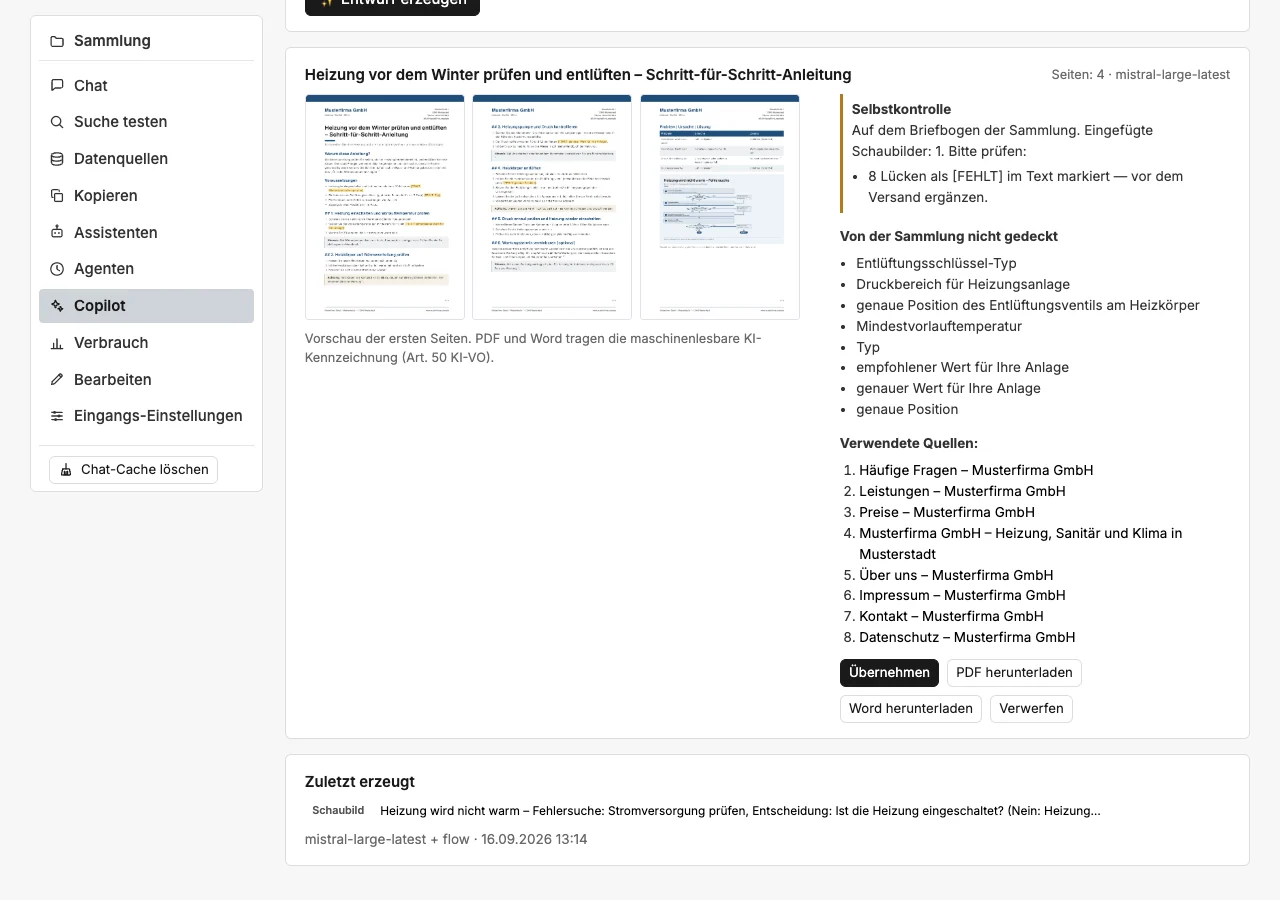
Ergebnis. Über der Vorschau stehen Titel, Seitenzahl und Modell. Daneben zeigt der Kasten Selbstkontrolle den Prüfbericht: Bestanden oder Abweichungen bleiben, dazu, ob der Briefbogen der Sammlung oder der des Auftrags verwendet wurde, welche Word-Vorlage galt und wie viele Schaubilder eingefügt sind. Als Abweichung nennt er, wie viele Lücken im Text markiert sind, welche Briefbogen-Datei sich nicht verwenden ließ und welches Schaubild nicht entstand. Darunter folgen die Lücken und die Quellen. Dazu die Knöpfe:
| Knopf | Wirkung |
|---|---|
| Übernehmen | Markiert das Dokument als übernommen. Es bleibt in der Liste „Zuletzt erzeugt“ und wird nicht aufgeräumt. |
| PDF herunterladen, Word herunterladen | Lädt die Datei mit der KI-Kennzeichnung herunter. |
| Verwerfen | Löscht das Dokument samt Dateien. |
Zwischenstände, die weder übernommen noch verworfen sind, räumt das System wie bei Bildern nach einem Tag auf. Einen Neuanlauf mit Hinweis gibt es beim Dokument nicht: Ändern Sie Briefing oder Stil-Hinweise und erzeugen Sie neu. Lücken schließen Sie am besten in der Sammlung und erzeugen das Dokument danach noch einmal.
Textentwürfe als Dokument. Neben jedem Textentwurf, etwa einem Seitentext oder einer Zusammenfassung, steht der Knopf Als PDF und Word. Er setzt den fertigen Entwurf mit Briefbogen, Corporate Design und Quellenliste als Dokument, ohne das Sprachmodell erneut zu fragen. Steht über dem Entwurf eine einzelne Überschrift, wird sie zum Titel. Das Ergebnis erscheint wie oben.
Seitenbild. Die Dokumente haben das Format A4. Briefbogen, Seitenzahlen und Ränder legen Sie im Corporate Design der Sammlung fest (Kapitel 4). Ohne Briefbogen steht das Logo oben rechts über dem Titel, und es gelten Standardränder. Mit Briefbogen setzt dAI Pro kein zusätzliches Logo, denn der Briefbogen trägt es schon. Hinweise erscheinen in der Zweitfarbe des Corporate Designs, Warnungen bernsteinfarben, im PDF wie in Word.
Word-Datei. Ist im Corporate Design eine Word-Vorlage hinterlegt, entsteht die Word-Datei in dieser Vorlage: Überschriften, Standardtext, Tabellen, Kopf- und Fußzeilen und Seitenränder kommen aus der Vorlage, der Platzhaltertext der Vorlage fällt weg, und der Prüfbericht meldet „Word nutzt die Vorlage der Sammlung“. Fehlt eine Formatvorlage, ergänzt dAI Pro eine eigene. Ohne Vorlage bekommt Word Farben, Schriftnamen, Ränder, Briefbogen und Seitenzahlen, aber keine eingebetteten Schriften. Ist die Schrift aus dem Corporate Design auf dem Rechner nicht installiert, ersetzt Word sie. Der Briefbogen liegt als Bild hinter dem Text in der Kopfzeile. Word kennt Seitenränder nur je Abschnitt, nicht je Seite: Der obere Rand der Folgeseiten gilt für alle Seiten, und die erste Seite bekommt den Unterschied als Abstand vor dem ersten Absatz. Links, rechts und unten gilt der größere Wert von erster und folgender Seite. Die Seitenzahlen stehen als Felder in der Fußzeile und zählen beim Bearbeiten mit.
Kosten. Ein Dokument kostet einen Aufruf des Chat-Modells mit mehr Kontext als ein Seitentext, dazu je Schaubild mindestens einen weiteren Aufruf. Unter „Verbrauch“ erscheinen sie beim Zweck „Copilot“ (Kapitel 19). Ein Bildmodell ruft das Dokument nicht auf; gewählte Bilder sind schon bezahlt. Als PDF und Word kostet keinen Aufruf.
Grenzen. Aus einer Word-Vorlage übernimmt dAI Pro nur den letzten Abschnitt; ein Deckblatt-Abschnitt entfällt, und Listen nutzen die eigene Nummerierung. Wie jeder Auftrag kennt das Dokument nur, was in der Sammlung steht, und ersetzt keine Prüfung vor dem Versand.
Formate und Auflösung
Illustrationen und Schaubilder entstehen in einem wählbaren Format. Zur Wahl stehen diese Standardformate:
| Format | Größe bei 1× |
|---|---|
| Quadrat 1:1 | 1080 × 1080 px |
| Querformat 16:9 | 1920 × 1080 px |
| Querformat 4:3 | 1600 × 1200 px |
| Querformat 3:2 | 1800 × 1200 px |
| Hochformat 3:4 | 1200 × 1600 px |
| Hochformat 2:3 | 1200 × 1800 px |
| Hochformat 4:5 (Social-Media-Beitrag) | 1080 × 1350 px |
| Story 9:16 | 1080 × 1920 px |
| Vorschaubild für Links | 1200 × 630 px |
| Breitbild 21:9 | 2520 × 1080 px |
| Banner 3:1 | 1800 × 600 px |
| Banner 4:1 (LinkedIn-Titelbild) | 1584 × 396 px |
| A4 hochkant | 1240 × 1754 px |
| A4 quer | 1754 × 1240 px |
Eigenes Format (Pixel). Tragen Sie Breite und Höhe ein, je 64 bis 4.096 Pixel. Die lange Seite darf höchstens viermal so lang sein wie die kurze.
Auflösung. 1×, 2×, 3× oder 4× vervielfacht die Größe, Querformat 16:9 bei 2× etwa auf 3840 × 2160 Pixel. Unter dem Feld steht die Größe des fertigen Bilds. Mehr als 8.192 Pixel je Seite oder 40 Megapixel sind nicht möglich; zu große Stufen sind in der Auswahl gesperrt. A4 hochkant hat bei 2× rund 200 dpi und bei 3× rund 300 dpi, genug für den Druck.
Wie das Format entsteht. Schaubilder zeichnet der Render-Dienst genau in der gewählten Größe. Bildmodelle liefern nur bestimmte Größen: dAI Pro bestellt die nächstpassende, bei Gemini in der nötigen Auflösungsstufe 1K, 2K oder 4K, schneidet das Bild mittig auf das Format zu und bringt es auf die gewählte Größe. OpenAI liefert höchstens 3.840 Pixel an der langen Seite, Gemini in der Stufe 4K bis rund 5.500 Pixel. Braucht das Format mehr, vergrößert dAI Pro das Bild, und der Kasten Selbstkontrolle nennt den Faktor. Ein vergrößertes Bild hat weniger Details, als seine Größe verspricht.
Kosten. Größere Bilder kosten bei beiden Anbietern mehr (Kapitel 19). Für Webseiten reicht meist 1×; höhere Stufen lohnen sich für Druck und große Bildschirme. Ein Schaubild kostet in jeder Größe gleich viel, bei 4× dauert es aber einige Sekunden länger.
Dateien für einen Auftrag
Bei Illustrationen, Schaubildern und Dokumenten zeigt der Copilot den Bereich Dateien für diesen Auftrag. Dort laden Sie Dateien hoch, die nur für diesen Auftrag gelten und nicht zum Corporate Design gehören: das Logo eines Produkts, eine Skizze oder einen Briefbogen für ein einzelnes Schreiben.
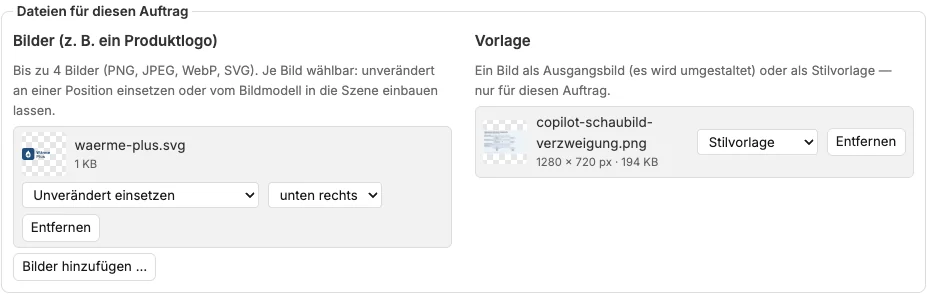
Bilder. Bis zu vier Bilder als PNG, JPEG, WebP oder SVG, je höchstens 10 MB. Was mit ihnen geschieht, hängt vom Auftrag ab:
| Auftrag | Wirkung |
|---|---|
| Illustration, Unverändert einsetzen | dAI Pro legt das Bild nach dem Erzeugen pixelgenau an die gewählte Position: oben links, oben rechts, unten links, unten rechts oder Mitte. Das Bildmodell hält diesen Bereich ruhig. Mehrere Bilder an derselben Position stehen nebeneinander. |
| Illustration, Vom Bildmodell einbauen lassen | Das Bild geht als Vorlage an das Bildmodell, das es in die Szene einbaut, etwa auf einen Bildschirm oder ein Schild. Die Selbstkontrolle prüft, ob es sichtbar und unverfälscht ist. |
| Schaubild | Die Bilder stehen im Kopf rechts neben dem Logo aus dem Corporate Design. |
| Dokument | Der Copilot setzt die Bilder an passender Stelle ein. Breite Bilder und SVG-Dateien erscheinen in Logogröße, höchstens 60 mm breit. |
Bildmodelle geben Schriftzüge nicht immer exakt wieder. Für ein Logo, das genau stimmen muss, wählen Sie Unverändert einsetzen.
Logo aus dem Corporate Design einsetzen. Bei Schaubildern und Dokumenten bestimmt dieser Haken, ob das Logo der Sammlung erscheint. Er ist gesetzt. Hochgeladene Bilder kommen zum Logo hinzu, sie ersetzen es nicht. Ein Dokument auf einem Briefbogen trägt nie ein zusätzliches Logo.
Vorlage. Eine Datei, höchstens 10 MB. Bei Illustrationen wählen Sie, wie sie wirkt; bei Schaubildern und Dokumenten steht die Rolle fest:
| Auftrag | Rolle | Wirkung |
|---|---|---|
| Illustration | Ausgangsbild | Das Bildmodell gestaltet das Bild um und behält den Aufbau. Das Briefing beschreibt, was sich ändern soll. |
| Illustration | Stilvorlage | Das Bild gibt nur für diesen Auftrag Farbwirkung, Linien und Detailgrad vor und ersetzt dabei die Referenzbilder des Corporate Designs. |
| Schaubild | Ausgangsbild | Das Chat-Modell liest Art, Reihenfolge und Gliederung aus dem Bild, etwa aus einer Skizze oder einem alten Schaubild, und übernimmt sie, soweit die Sammlung sie trägt. Die Fakten kommen weiter nur aus der Sammlung. |
| Dokument | Briefbogen (PDF oder Bild) | Ersetzt den Briefbogen der Sammlung in PDF und Word. Die Word-Vorlage der Sammlung entfällt dann, weil sie ihren eigenen Briefbogen mitbringt. |
| Dokument | Word-Vorlage (.dotx, .docx) | Die Word-Datei entsteht in dieser Vorlage. Das PDF behält den Briefbogen der Sammlung. |
Für Illustrationen und Schaubilder taugen nur Bilder als Vorlage (PNG, JPEG, WebP). Passt eine Vorlage nicht zum gewählten Auftrag, etwa eine Word-Vorlage bei einer Illustration, markiert der Copilot sie als unpassend und lässt sie weg. Liest das Chat-Modell keine Bilder, entsteht das Schaubild ohne Ausgangsbild, und der Prüfbericht nennt das.
Prüfung und Aufbewahrung. dAI Pro prüft die Dateien beim Hochladen wie die Dateien des Corporate Designs: SVG-Dateien verlieren Skripte und Verweise nach außen, Word-Vorlagen mit Makros werden abgelehnt. Die Dateien liegen bei der Sammlung und werden nach einem Tag gelöscht. Sie gelten für alle Aufträge, die Sie auf der Seite starten, bis Sie sie entfernen oder die Seite verlassen. Entfernen löscht eine Datei sofort. Ist eine Datei beim Erzeugen schon gelöscht, meldet der Copilot „Eine hochgeladene Datei ist nicht mehr vorhanden“; laden Sie sie dann erneut hoch.
Bildmodelle ohne Bildvorlagen. Nimmt das Bildmodell keine Bilder an, setzt dAI Pro Bilder mit „Vom Bildmodell einbauen lassen“ unverändert unten rechts ein und lässt Vorlagen weg. Der Kasten Selbstkontrolle nennt das.
Was der Copilot nicht tut
- Er erfindet keine Fakten, Preise oder Termine. Steht es nicht in der Sammlung, steht
[FEHLT: …]im Entwurf. - Er veröffentlicht nichts und speichert keine Texte. Der Entwurf lebt nur in Ihrer Zwischenablage. Ausnahme sind Illustrationen, Schaubilder und Dokumente: Die bleiben liegen, bis Sie sie übernehmen oder verwerfen (Abschnitt „Illustrationen“).
- Er ersetzt keine Prüfung. Zahlen und Namen im Entwurf stammen aus dem Bestand, der veraltet sein kann (Kapitel 6).
Häufige Fragen
Der Entwurf ist zu allgemein. Präzisieren Sie das Briefing: Nennen Sie die Seite, die Zielgruppe und den Anlass. Stil-Hinweise wie „Sie-Form, keine Superlative“ helfen.
Der Entwurf enthält viele [FEHLT]-Marken. Die Sammlung gibt das Thema nicht her. Entweder fehlt eine Seite dazu, oder das Thema gehört nicht zu dieser Sammlung.
Kann der Copilot direkt in die Website schreiben? Nein, bewusst nicht. Der Entwurf geht durch die Hände einer Redakteurin oder eines Redakteurs.
Der Auftrag „Illustration“ zeigt nur einen Hinweis statt des Knopfes. Der Sammlung ist kein Bildmodell zugeordnet. Tragen Sie in den Einstellungen unter „Weitere Sprachmodelle“ eine bildfähige Konfiguration ein (Kapitel 4); gibt es keine, legt die Administration eine an (Kapitel 24).
Der Auftrag „Schaubild“ oder „Dokument“ zeigt nur einen Hinweis zum Render-Dienst. Auf dem Server läuft der Render-Dienst nicht, oder er ist nicht angebunden. Für Dokumente braucht er außerdem mindestens Version 1.1.0. Die Administration richtet ihn ein oder aktualisiert ihn (Kapitel 26).
Die Illustration trifft den gewünschten Hintergrund nicht genau. Mit Gemini beschreibt der Bildauftrag den Hintergrund nur. Für exakte Hintergründe und freigestellte Bilder brauchen Sie eine OpenAI-Konfiguration als Bildmodell (Kapitel 24).
Wie kommt unser Produktlogo ins Bild? Laden Sie es unter Dateien für diesen Auftrag hoch. Bei Illustrationen wählen Sie „Unverändert einsetzen“ mit einer Position, wenn das Logo exakt stimmen muss, oder „Vom Bildmodell einbauen lassen“, wenn es Teil der Szene sein soll (Abschnitt „Dateien für einen Auftrag“).
Das eingebaute Logo ist verzerrt oder falsch geschrieben. Bildmodelle zeichnen Vorlagen nach und treffen Schriftzüge nicht immer. Wählen Sie „Unverändert einsetzen“; dann legt dAI Pro die Datei selbst ins Bild.
Die gewählte Auflösung ist gesperrt. Das Bild würde zu groß: mehr als 8.192 Pixel je Seite oder mehr als 40 Megapixel. Wählen Sie eine kleinere Auflösung oder ein kleineres Format (Abschnitt „Formate und Auflösung“).
Die Selbstkontrolle meldet „Prüfung nicht möglich“. Das Chat-Modell der Bild-Konfiguration kann keine Bilder lesen, oder der Anbieter hat nicht geantwortet. Das Bild ist dann ungeprüft; prüfen Sie es selbst. Die Administration trägt ein bildfähiges Chat-Modell ein (Kapitel 24).
Warum steht der Text im Dokument nicht direkt unter dem Logo? dAI Pro sucht auf dem Briefbogen die größte freie Fläche und hält 5 mm Abstand zu allem, was darauf steht. Steht unter dem Logo noch ein Adressblock, beginnt der Text erst darunter. Prüfen Sie das mit Briefbogen prüfen im Corporate Design und setzen Sie den oberen Rand bei Bedarf von Hand (Kapitel 4).
Kann ich eine Word-Vorlage (.dotx) hochladen? Ja, im Corporate Design unter „Word-Vorlage“ (Kapitel 4). Die Word-Dateien entstehen dann in Ihrer Vorlage; das PDF behält den Briefbogen. Vorlagen mit Makros werden abgelehnt.
Warum fehlt meine Schrift in Word? Word bettet keine Schriften ein. Ist die Schrift aus dem Corporate Design auf dem Rechner nicht installiert, ersetzt Word sie durch eine andere. Installieren Sie die Schrift, dann erscheint sie ohne Änderung an der Datei. Das PDF enthält die Schrift immer.
Der Prüfbericht meldet, die Briefbogen-Datei ließ sich nicht verwenden. Meist lässt sich das PDF nur mit Passwort öffnen, oder die Datei ist beschädigt. Laden Sie im Corporate Design eine ungeschützte Fassung hoch (Kapitel 4). Ein PDF mit bloßem Rechteschutz funktioniert, liegt aber als Bild unter dem Text.
Siehe auch
- Kapitel 4 · Sammlungen einrichten (Bildmodell, Corporate Design, Briefbogen)
- Kapitel 6 · Dokumente
- Kapitel 15 · Agenten (Freier Prompt für regelmäßige Berichte)
- Kapitel 19 · Verbrauch und Kosten (Kosten für Bilder, Selbstkontrolle und Dokumente)
- Kapitel 22 · Barrierefreiheit und KI-Transparenz (Kennzeichnung erzeugter Bilder und Dokumente)
- Kapitel 24 · Sprachmodelle konfigurieren (Bildmodell)
- Kapitel 26 · Betrieb (Render-Dienst für Schaubilder und Dokumente)
- Kapitel 29 · REST-API (Dateien für einen Auftrag, Formate)